

iAM E-Lesson Plan การส่งแผนการจัดการเรียนรู้อิเล็กทรอนิกส์ โรงเรียนเมืองเลย
คู่มือการใช้งานสำหรับครูและผู้บริหาร
การส่งแผนการจัดการเรียนรู้และบันทึกข้อความ การติดตามสถานะ การแก้ไขเอกสารที่ถูกส่งคืน การรวมแผนเป็นไฟล์เดียว และการพิจารณาเอกสาร
- เว็บไซต์ https://iam.acaremuangloei.com
- ฉบับวันที่ 28 ตุลาคม 2569
1ภาพรวมของระบบ
iAM E-Lesson Plan (การส่งแผนการจัดการเรียนรู้อิเล็กทรอนิกส์) เป็นระบบหนึ่งภายใต้ iAM (iAcademic Muang Loei) ใช้สำหรับส่งแผนการจัดการเรียนรู้และเอกสารถึงผู้บริหารตามลำดับขั้น แทนการเดินส่งเอกสารที่เป็นกระดาษ ผู้ส่งติดตามได้ตลอดเวลาว่าเอกสารอยู่ที่ผู้ใด และผู้บริหารพิจารณาได้ทั้งจากคอมพิวเตอร์และโทรศัพท์
เอกสารที่ส่งได้
- แผนการจัดการเรียนรู้ แนบไฟล์แผนเป็น PDF พร้อมข้อมูลรายวิชา ระดับชั้น และหน่วยการเรียนรู้
- บันทึกข้อความ - ขอใช้แผนการจัดการเรียนรู้ กรอกเฉพาะข้อมูลรายวิชา ระดับชั้น และจำนวนแผน ระบบจัดทำบันทึกข้อความตามแบบฟอร์ม วช.๐๑ ของโรงเรียนให้
- บันทึกข้อความ พิมพ์เนื้อหาในระบบ ระบบจัดรูปแบบให้เป็นหนังสือราชการพร้อมตราครุฑ
- เอกสารอื่น เช่น รายงานผล คำร้อง โดยแนบไฟล์ PDF หรือ Word
ลำดับการดำเนินงาน
- ครูส่งเอกสารพร้อมกำหนดสายการอนุมัติ
- ระบบออกเลขที่เอกสารและแจ้งผู้พิจารณาขั้นแรก
- หัวหน้ากลุ่มสาระพิจารณา (ถ้ามี)
- รองผู้อำนวยการพิจารณา
- ผู้อำนวยการพิจารณาอนุญาต
- ครูได้รับแจ้งผลและดาวน์โหลดเอกสารพร้อมความเห็น
ลำดับขั้นของสายการอนุมัติ
สายการอนุมัติต้องเรียงจาก ครู/หัวหน้ากลุ่มสาระการเรียนรู้ → รองผู้อำนวยการ → ผู้อำนวยการ ไม่จำเป็นต้องมีครบทุกขั้น แต่ห้ามเรียงย้อนลำดับ และผู้อำนวยการต้องอยู่ลำดับสุดท้ายเสมอ ผู้ช่วยผู้อำนวยการอยู่ในระดับเดียวกับรองผู้อำนวยการ ระบบจัดลำดับให้โดยอัตโนมัติเมื่อเลือกผู้พิจารณา (หัวข้อ 6)
ความหมายของสถานะ
| สถานะ | ความหมาย |
|---|---|
| ร่าง | บันทึกไว้แล้วแต่ยังไม่ได้ส่ง แก้ไขหรือลบได้ ยังไม่มีเลขที่เอกสาร |
| รอตรวจ | ส่งแล้ว รอผู้พิจารณาขั้นแรก |
| กำลังตรวจ | ผ่านการพิจารณาขั้นก่อนหน้าแล้ว อยู่ระหว่างการพิจารณาขั้นถัดไป |
| อนุมัติแล้ว | ผ่านการพิจารณาครบทุกขั้น |
| ส่งคืนแก้ไข | ผู้พิจารณาส่งคืน ให้ผู้ส่งแก้ไขแล้วส่งใหม่ |
ระบบทำงานผ่านเว็บเบราว์เซอร์ เช่น Google Chrome, Microsoft Edge หรือ Safari โดยไม่ต้องติดตั้งโปรแกรมเพิ่มเติม และหน้าจอปรับตามขนาดของอุปกรณ์โดยอัตโนมัติ
2การเข้าสู่ระบบและภาษาที่แสดงผล
บุคลากรทุกคนเข้าสู่ระบบด้วยชื่อผู้ใช้และรหัสผ่านที่ได้รับจากผู้ดูแลระบบ ระบบไม่เปิดให้ผู้ใช้สมัครสมาชิกด้วยตนเอง
2.1 เปิดเว็บไซต์
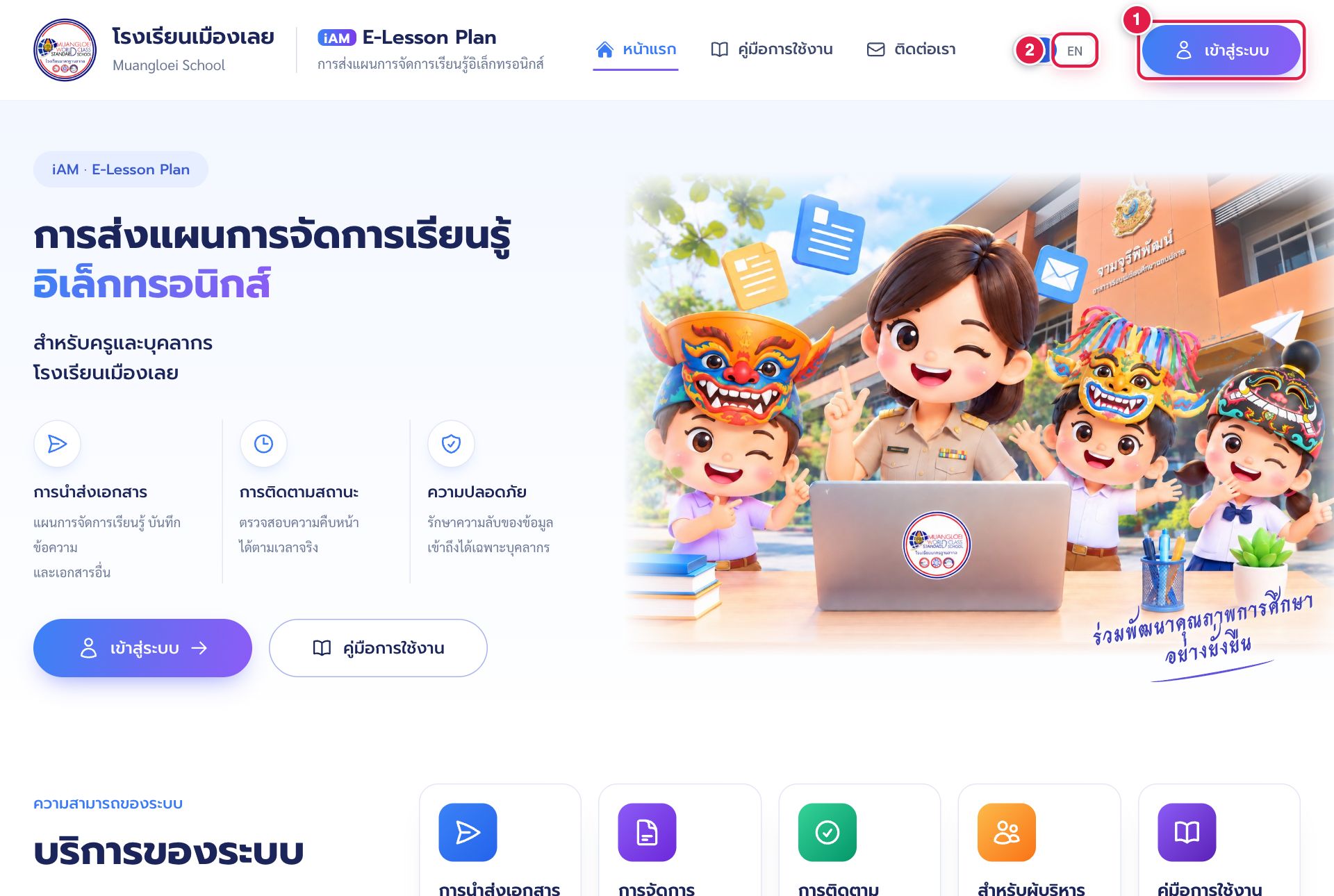
พิมพ์ที่อยู่ https://iam.acaremuangloei.com แล้วกดปุ่ม เข้าสู่ระบบ 1 ครูชาวต่างประเทศเปลี่ยนเป็นภาษาอังกฤษได้ที่ปุ่ม EN 2
2.2 เข้าสู่ระบบ
- กรอกชื่อผู้ใช้ในช่อง ชื่อผู้ใช้ 1
- กรอกรหัสผ่านในช่อง รหัสผ่าน 2 หากต้องการตรวจว่าพิมพ์ถูกต้อง กดปุ่มรูปดวงตา 6 เพื่อแสดงรหัสผ่าน และกดอีกครั้งเพื่อซ่อน
- หากใช้เครื่องส่วนตัว เลือก จดจำการเข้าสู่ระบบ 3 เพื่อไม่ต้องเข้าสู่ระบบใหม่ทุกครั้ง
- กดปุ่ม เข้าสู่ระบบ 4
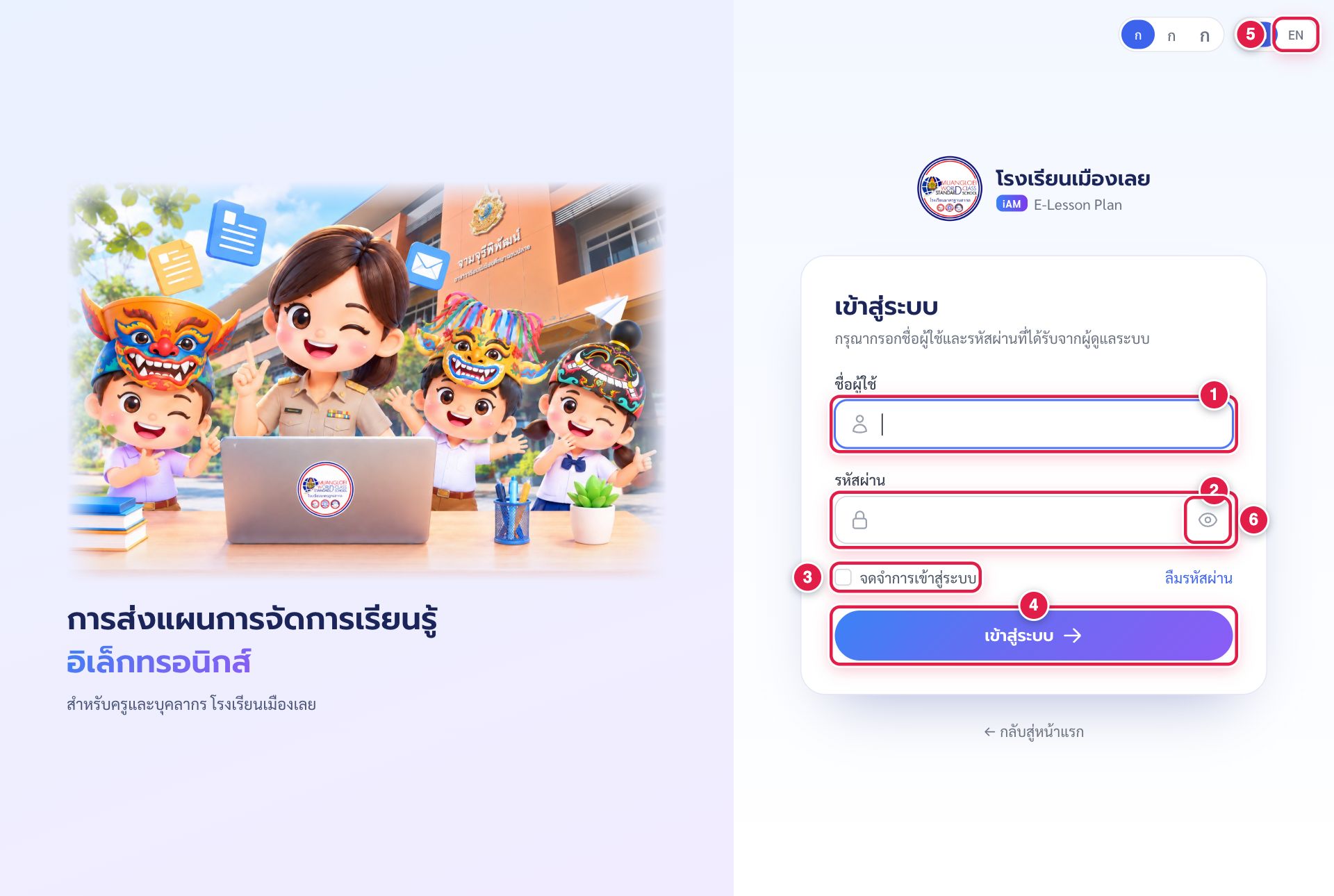
เมื่อเข้าสู่ระบบครั้งแรก กรุณาเปลี่ยนรหัสผ่านทันทีที่เมนูข้อมูลส่วนตัว (หัวข้อ 4.4) และไม่เปิดเผยรหัสผ่านแก่ผู้อื่น หากจำรหัสผ่านไม่ได้ ให้กดลิงก์ ลืมรหัสผ่าน แล้วกรอกแบบฟอร์มแจ้งผู้ดูแลระบบ (หัวข้อ 12.3) หากใช้เครื่องคอมพิวเตอร์ส่วนกลาง ไม่ควรเลือกจดจำการเข้าสู่ระบบ และควรออกจากระบบทุกครั้งหลังใช้งาน
2.3 แถบเตือนให้เปลี่ยนรหัสผ่าน
หากบัญชีของท่านยังใช้รหัสผ่านเริ่มต้นที่ได้รับจากผู้ดูแลระบบ ระบบจะแสดงแถบสีเหลืองที่ด้านบนของทุกหน้า เนื่องจากผู้อื่นที่ทราบรหัสผ่านดังกล่าวอาจเข้าใช้บัญชีของท่านได้ กดปุ่ม เปลี่ยนรหัสผ่าน 1 เพื่อไปยังส่วนเปลี่ยนรหัสผ่าน (หัวข้อ 4.4) เมื่อเปลี่ยนรหัสผ่านแล้ว แถบนี้จะไม่แสดงอีก

2.4 การออกจากระบบโดยอัตโนมัติ
ระหว่างที่ใช้งานอยู่ ระบบต่ออายุการเข้าสู่ระบบให้โดยอัตโนมัติ จึงไม่ถูกออกจากระบบระหว่างกรอกเอกสาร หากไม่ได้ใช้งานต่อเนื่องเป็นเวลานาน (ประมาณ 8 ชั่วโมง) ระบบจะให้เข้าสู่ระบบใหม่เพื่อความปลอดภัย หากเปิดหน้าเว็บทิ้งไว้นานแล้วจึงกดส่ง ระบบจะแจ้งว่าหน้าเว็บหมดเวลา และพากลับไปยังหน้าเดิมพร้อมข้อความที่กรอกไว้และไฟล์ที่อัปโหลดเสร็จแล้ว ให้ตรวจสอบแล้วกดส่งอีกครั้ง
2.5 ภาษาที่แสดงผล
ระบบแสดงผลเป็นภาษาไทยหรือภาษาอังกฤษ เลือกได้ที่ปุ่ม ไทย | EN ด้านบนของทุกหน้า ระบบจดจำภาษาที่เลือกไว้ในบัญชีผู้ใช้ การแจ้งเตือนจะส่งเป็นภาษาที่ผู้รับเลือกไว้ ส่วนข้อความในเอกสารราชการ เช่น ความเห็นและคำพิจารณา จะบันทึกเป็นภาษาไทยเสมอ
3หน้าหลัก เมนู ขนาดตัวอักษร และการแจ้งเตือน
หลังเข้าสู่ระบบ ระบบแสดงหน้าหลักซึ่งสรุปจำนวนเอกสารของท่าน และมีปุ่มสำหรับงานที่ใช้บ่อย
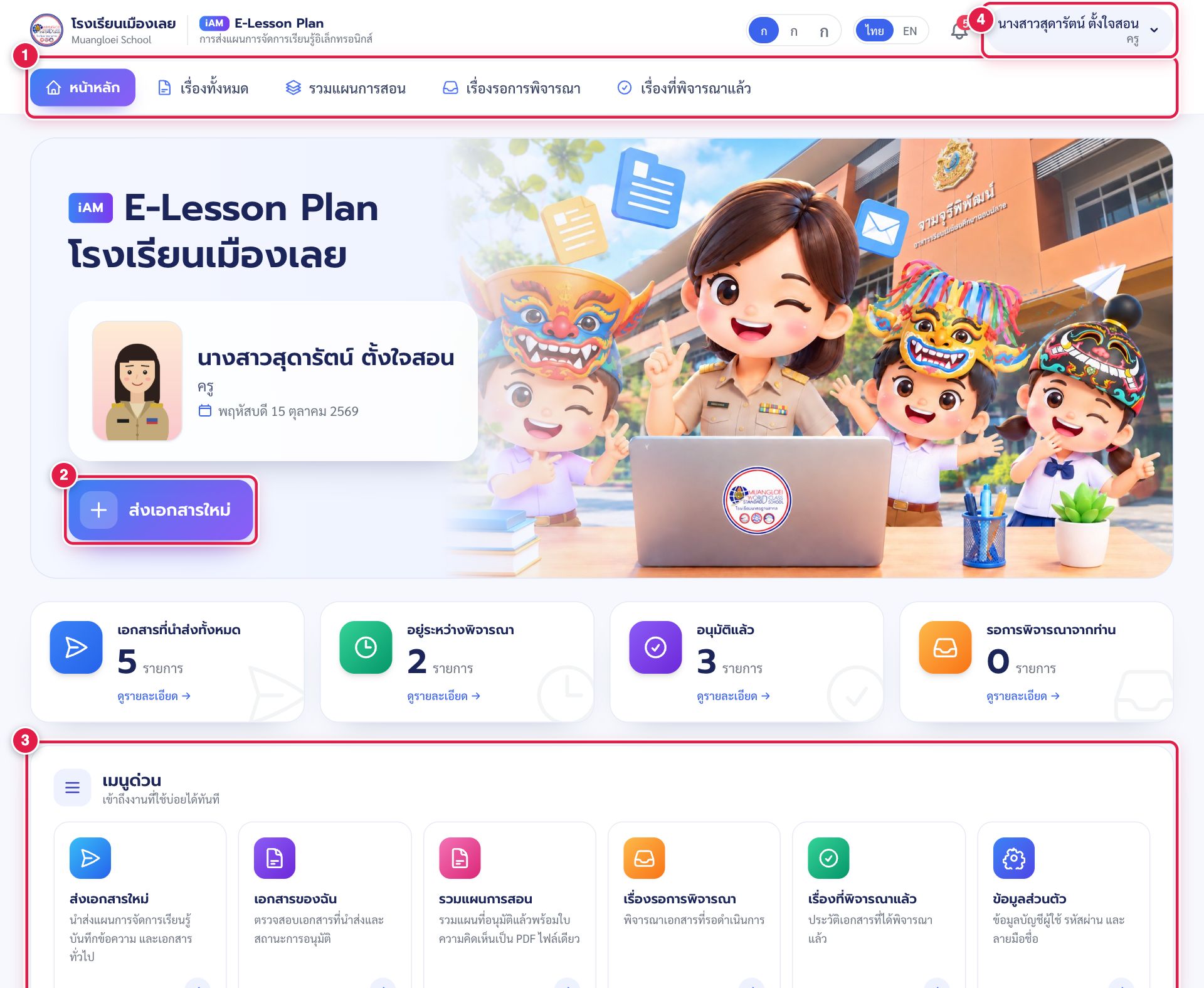
- 1 เมนูด้านบน หน้าที่เปิดอยู่จะแสดงเป็นปุ่มสีน้ำเงิน เมนู เรื่องรอการพิจารณา มีตัวเลขแสดงจำนวนเรื่องที่รอการพิจารณาของท่าน
- 2 ปุ่ม ส่งเอกสารใหม่ สำหรับเริ่มส่งเอกสาร
- 3 เมนูด่วน ทางลัดไปยังงานที่ใช้บ่อย
- 4 ชื่อผู้ใช้ กดเพื่อเปิดเมนู ข้อมูลส่วนตัว การแจ้งเตือน และ ออกจากระบบ
| เมนู | ใช้สำหรับ |
|---|---|
| หน้าหลัก | ภาพรวมจำนวนเอกสารและเมนูด่วน |
| เรื่องทั้งหมด | เอกสารที่ท่านส่งทั้งหมด พร้อมสถานะ (หัวข้อ 8) |
| รวมแผนการสอน | รวมแผนที่อนุมัติแล้วเป็นไฟล์ PDF เดียว (หัวข้อ 10) |
| เรื่องรอการพิจารณา | เอกสารที่ส่งมาถึงท่านเพื่อพิจารณา (หัวข้อ 11) |
| เรื่องที่พิจารณาแล้ว | เอกสารที่ท่านพิจารณาไปแล้ว |
| แจ้งปัญหา | แจ้งปัญหาการใช้งานหรือขอความช่วยเหลือจากผู้ดูแลระบบ (หัวข้อ 12) |
3.1 ปรับขนาดตัวอักษร
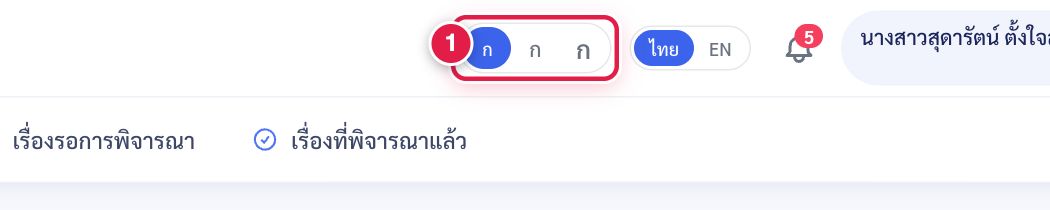
หากตัวอักษรเล็กเกินไป กดปุ่ม ก ก ก 1 ที่ด้านบนของทุกหน้า เพื่อเลือกขนาดปกติ ขนาดใหญ่ หรือขนาดใหญ่มาก ทุกส่วนของหน้าจอจะขยายตาม และระบบจดจำขนาดที่เลือกไว้ในเครื่องนั้น บนโทรศัพท์ ปุ่มนี้อยู่ในเมนู ☰
3.2 การแจ้งเตือน
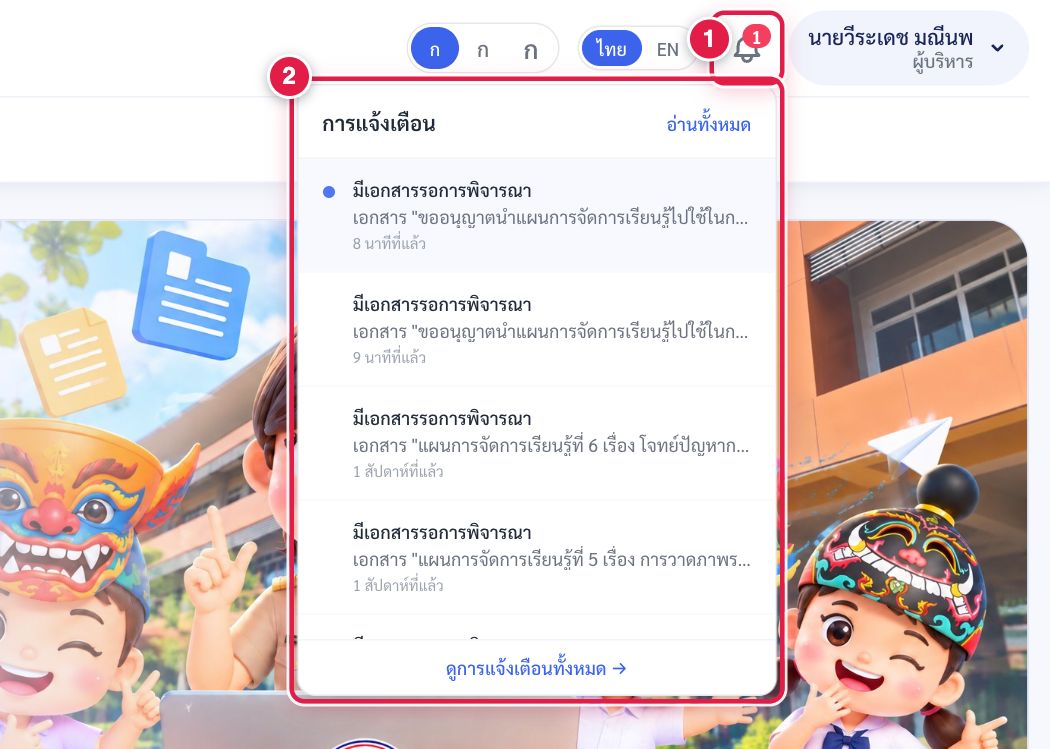
เมื่อมีเอกสารส่งมาถึงท่าน หรือเอกสารของท่านมีความคืบหน้า ไอคอนรูปกระดิ่ง 1 จะแสดงตัวเลขจำนวนการแจ้งเตือนที่ยังไม่ได้อ่าน กดที่ไอคอนรูปกระดิ่งเพื่อเปิดรายการ 2 แล้วกดรายการที่ต้องการเพื่อเปิดเอกสารนั้น เมื่อเปิดดูเอกสารแล้ว การแจ้งเตือนของเอกสารนั้นจะถือว่าอ่านแล้วโดยอัตโนมัติ ไม่ว่าจะเปิดจากการแจ้งเตือนหรือจากเมนู
ท่านรับการแจ้งเตือนในโทรศัพท์ผ่านแอป Telegram ได้ โดยเชื่อมต่อบัญชีที่เมนูข้อมูลส่วนตัว (หัวข้อ 4.5)
4ข้อมูลส่วนตัว รูป ลายเซ็น และรหัสผ่าน
เปิดได้จากชื่อผู้ใช้ที่มุมขวาบน แล้วเลือก ข้อมูลส่วนตัว หรือจากปุ่ม ข้อมูลส่วนตัว ในเมนูด่วน
4.1 รูปโปรไฟล์
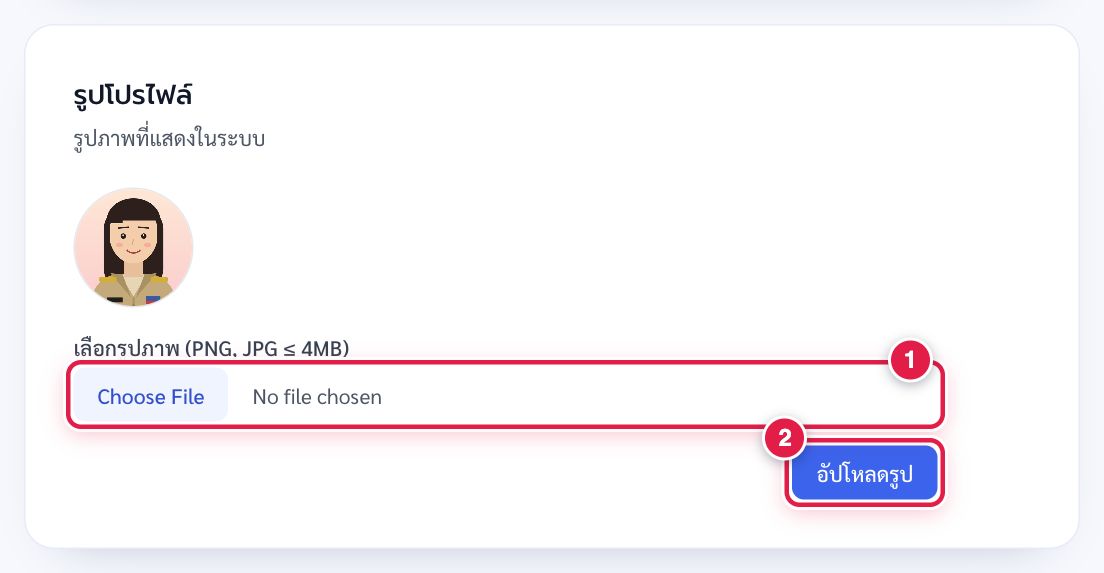
รูปโปรไฟล์แสดงในสายการอนุมัติและรายการเอกสาร ช่วยให้ผู้เกี่ยวข้องสังเกตได้โดยง่าย กดปุ่มเลือกไฟล์ 1 เลือกรูป (PNG หรือ JPG ไม่เกิน 4 MB แนะนำรูปแนวตั้งแบบรูปติดบัตร) แล้วกด อัปโหลดรูป 2 ระบบย่อขนาดรูปให้เหมาะสมโดยอัตโนมัติ
4.2 ลายเซ็น
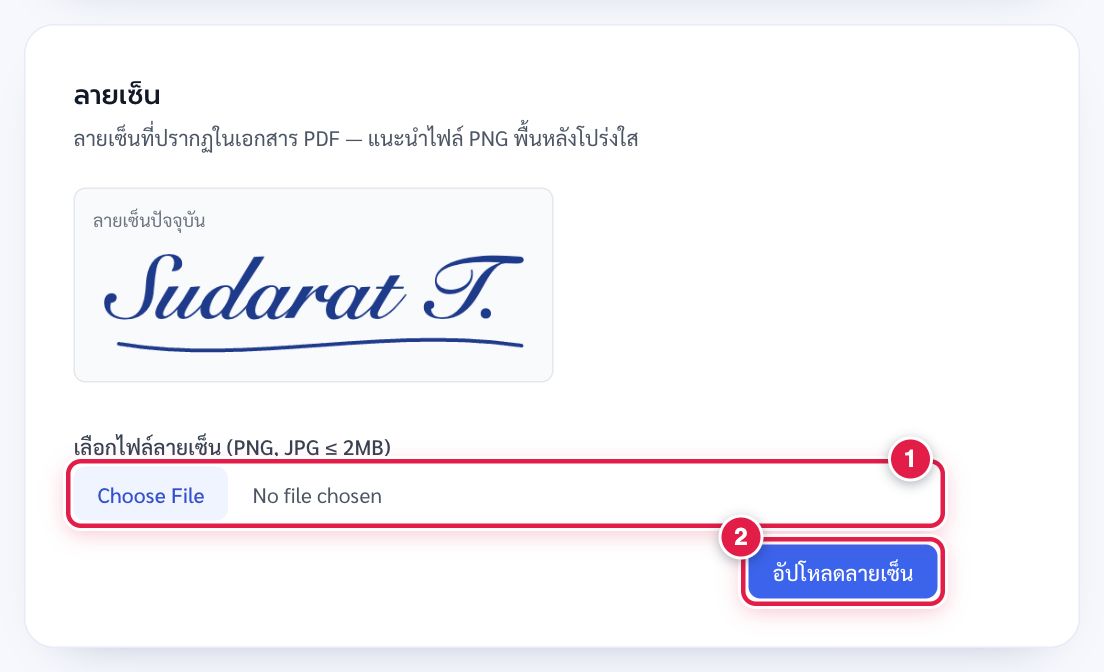
ลายเซ็นจะปรากฏในเอกสาร PDF ที่ระบบจัดทำ เช่น บันทึกข้อความและใบบันทึกความคิดเห็น เลือกไฟล์ลายเซ็น 1 (PNG หรือ JPG ไม่เกิน 2 MB) แล้วกด อัปโหลดลายเซ็น 2 ระบบตัดพื้นที่ว่างรอบลายเซ็นออก จัดขนาดให้พอดีกับช่องลงนาม และวางไว้กึ่งกลางช่องโดยอัตโนมัติ หากเป็นภาพถ่ายลายเซ็นบนกระดาษ ระบบทำพื้นกระดาษและเงาให้โปร่งใส ลายเซ็นจึงไม่บังเส้นและข้อความในเอกสาร
- เซ็นด้วยปากกาสีน้ำเงินหรือสีดำบนกระดาษสีขาว แล้วถ่ายภาพให้ลายเซ็นเต็มกรอบภาพมากที่สุด
- ถ่ายในที่มีแสงสว่างสม่ำเสมอ และไม่ให้เงาของมือหรือโทรศัพท์ทับลายเซ็น
- ภาพที่มีขนาดเล็กมาก เช่น กว้างไม่ถึง 300 พิกเซล จะไม่คมชัดเมื่อพิมพ์ หากลายเซ็นในเอกสารไม่คมชัด ให้ถ่ายภาพใหม่แล้วอัปโหลดอีกครั้ง
เอกสารที่ท่านส่งหรือพิจารณาไปแล้วจะใช้ลายเซ็น ณ วันที่ส่งหรือลงนามเสมอ การเปลี่ยนลายเซ็นภายหลังจึงไม่มีผลต่อเอกสารเหล่านั้น
4.3 ตำแหน่งที่ใช้ลงนาม
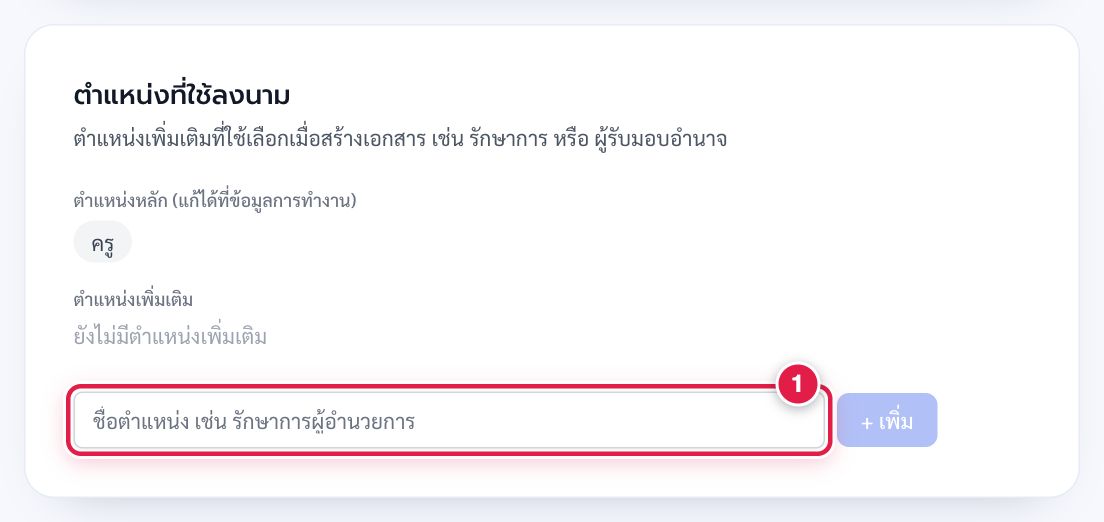
หากท่านลงนามได้หลายตำแหน่ง เช่น ครูที่เป็นหัวหน้ากลุ่มสาระการเรียนรู้ หรือหัวหน้าสายชั้น ให้เพิ่มตำแหน่งในช่อง 1 แล้วกด + เพิ่ม เมื่อพิจารณาเอกสาร ท่านเลือกได้ว่าจะลงนามในตำแหน่งใด ระบบใช้ตำแหน่งที่เลือกกำหนดคำพิจารณาและช่องลงนามในเอกสารให้เหมาะสม
ตำแหน่งที่มีคำว่า ผู้อำนวยการ เช่น รองผู้อำนวยการ ผู้ช่วยผู้อำนวยการ หรือรักษาราชการแทนผู้อำนวยการ ผู้ดูแลระบบเป็นผู้กำหนดให้เท่านั้น ท่านเพิ่มหรือแก้ไขเป็นตำแหน่งดังกล่าวเองไม่ได้ หากต้องลงนามในตำแหน่งเหล่านี้ กรุณาติดต่อผู้ดูแลระบบ
4.4 เปลี่ยนรหัสผ่าน
- กรอกรหัสผ่านที่ใช้อยู่ในช่อง รหัสผ่านปัจจุบัน 1
- กรอกรหัสผ่านใหม่ 2 ซึ่งต้องมีความยาวอย่างน้อย 4 ตัวอักษร 5 และกรอกรหัสผ่านใหม่อีกครั้งเพื่อยืนยัน 3 กดรูปดวงตาท้ายช่องเพื่อแสดงตัวอักษรที่พิมพ์และตรวจว่าถูกต้อง กดอีกครั้งเพื่อซ่อน
- หากรหัสผ่านใหม่สั้นกว่ากำหนด หรือไม่ตรงกับช่องยืนยัน ระบบแสดงข้อความเตือนสีแดง 4 และยังบันทึกไม่ได้ เมื่อพิมพ์ตรงกันแล้วจะแสดงข้อความ รหัสผ่านตรงกัน
- กดปุ่ม บันทึก
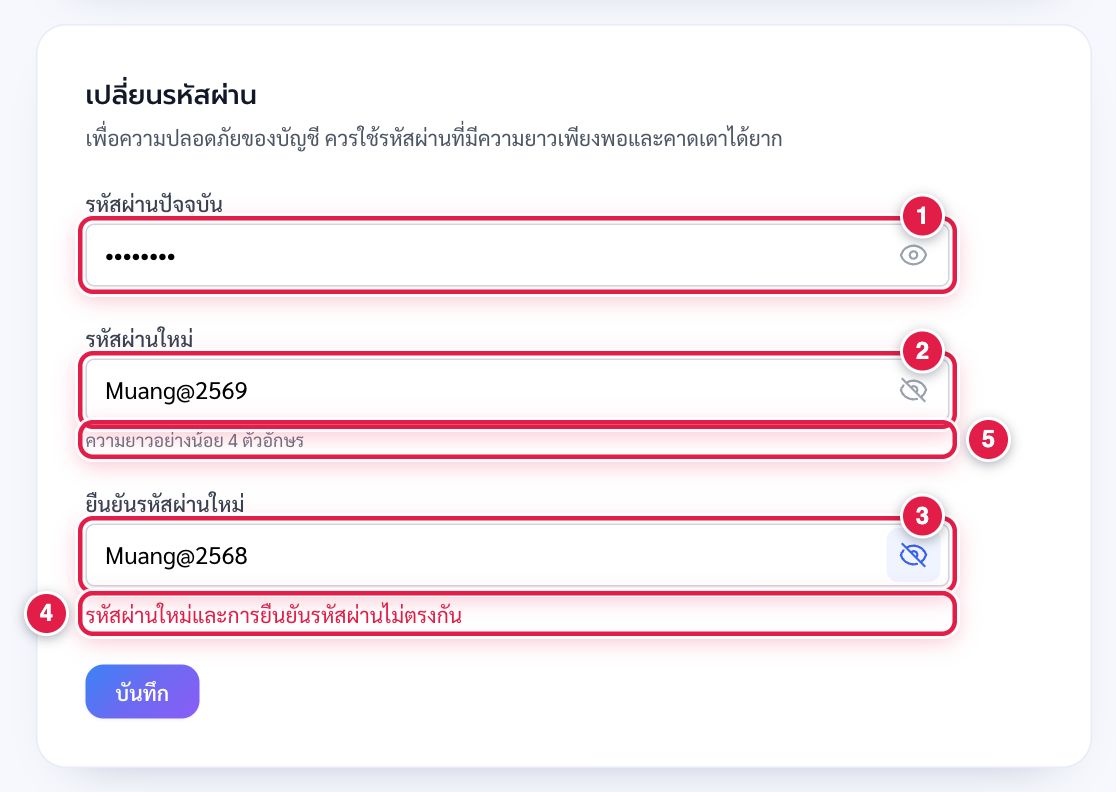
เมื่อเปลี่ยนสำเร็จ ระบบแสดงกรอบสีเขียว เปลี่ยนรหัสผ่านเรียบร้อยแล้ว ให้ใช้รหัสผ่านใหม่ในการเข้าสู่ระบบครั้งต่อไป หากเปลี่ยนไม่สำเร็จ เช่น กรอกรหัสผ่านปัจจุบันไม่ถูกต้อง ระบบแสดงกรอบสีแดงพร้อมสาเหตุ และรหัสผ่านยังเป็นรหัสเดิม
4.5 เชื่อมต่อการแจ้งเตือน Telegram
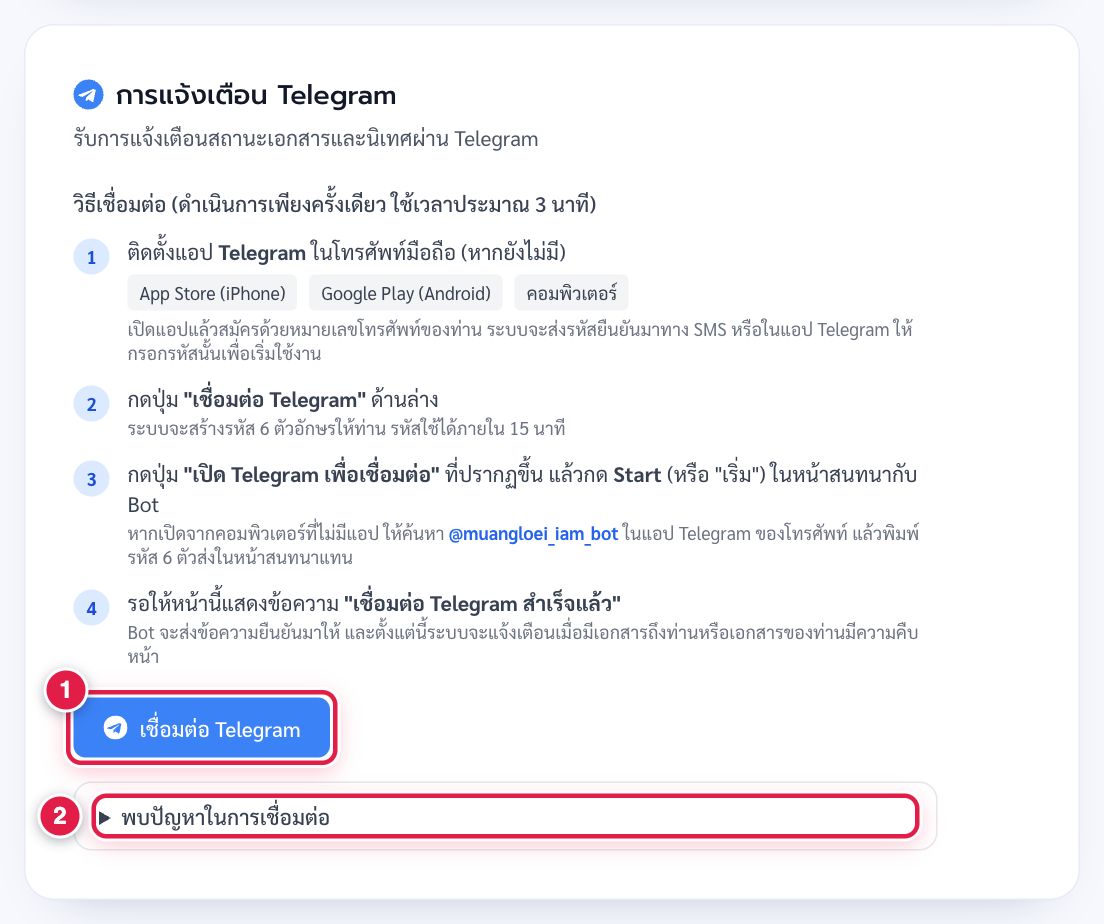
เมื่อเชื่อมต่อแล้ว ระบบจะส่งการแจ้งเตือนไปยังแอป Telegram ในโทรศัพท์ของท่านด้วย ดำเนินการเพียงครั้งเดียว ใช้เวลาประมาณ 3 นาที ในหน้าข้อมูลส่วนตัวมีขั้นตอนเดียวกันนี้แสดงไว้
- ติดตั้งแอป Telegram จาก App Store หรือ Google Play (หรือบนคอมพิวเตอร์) แล้วสมัครด้วยหมายเลขโทรศัพท์ โดยกรอกรหัสยืนยันที่ได้รับทาง SMS หรือในแอป
- กดปุ่ม เชื่อมต่อ Telegram 1 ระบบจะสร้างรหัส 6 ตัวอักษร ซึ่งใช้ได้ภายใน 15 นาที
- วิธีที่แนะนำ กดปุ่ม เปิด Telegram เพื่อเชื่อมต่อ 1 แอป Telegram จะเปิดหน้าสนทนากับ Bot ของโรงเรียน แล้วกด Start (หรือ เริ่ม) เพียงครั้งเดียว ระบบส่งรหัสให้เอง
- อีกวิธีหนึ่ง หากใช้คอมพิวเตอร์ที่ไม่มีแอป ให้เปิดแอป Telegram ในโทรศัพท์ ค้นหาชื่อ Bot ที่แสดงบนหน้าจอ กด Start แล้วพิมพ์รหัส 6 ตัว 2 ส่งในหน้าสนทนา
- รอให้หน้าจอแสดงข้อความ เชื่อมต่อ Telegram สำเร็จแล้ว และ Bot ส่งข้อความยืนยันมาให้
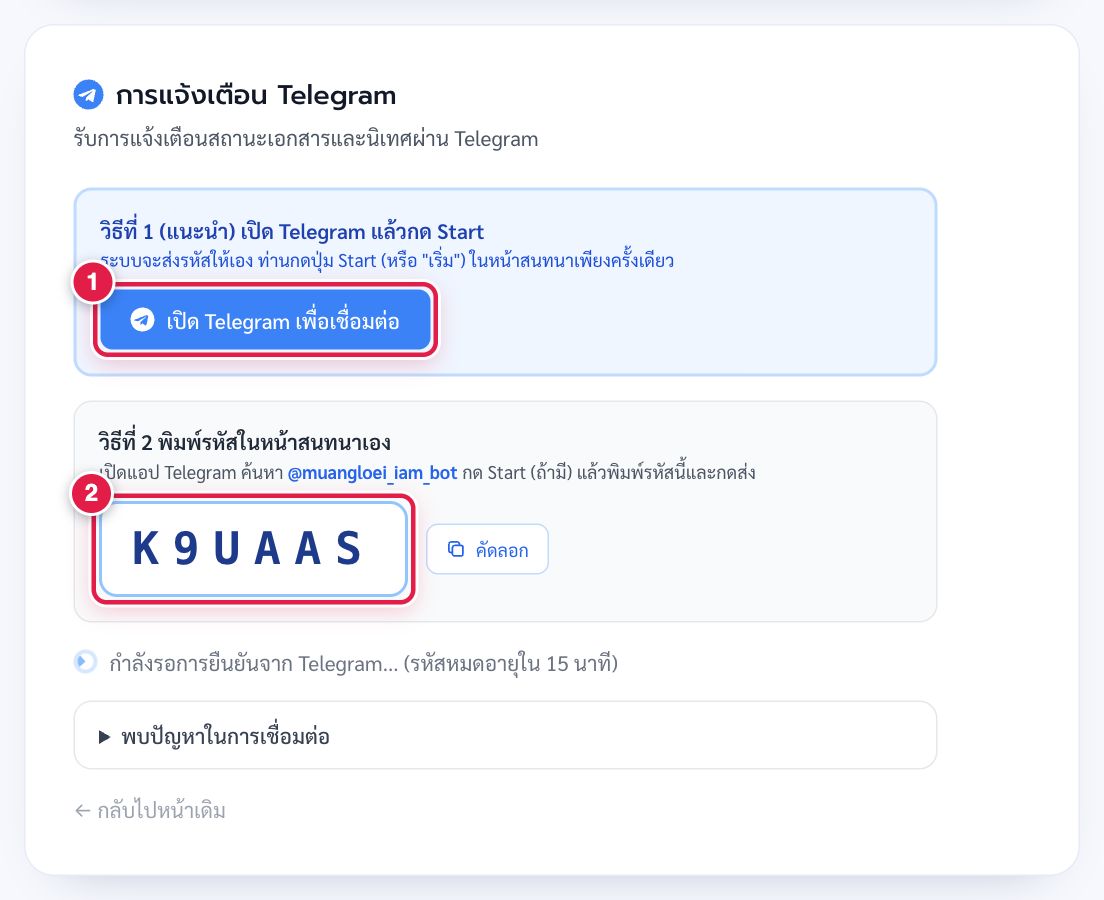
กด พบปัญหาในการเชื่อมต่อ 2 ในภาพแรก เพื่อดูวิธีแก้ เช่น รหัสหมดอายุ ค้นหา Bot ไม่พบ หรือต้องการปิดเสียงการแจ้งเตือน ท่านยกเลิกการเชื่อมต่อได้ทุกเมื่อจากหน้าเดียวกัน
5การส่งแผนการจัดการเรียนรู้
กดปุ่ม ส่งเอกสารใหม่ ที่หน้าหลักหรือที่หน้าเรื่องทั้งหมด
5.1 ข้อมูลเอกสาร
- เลือก ประเภทเอกสาร 1 เป็น แผนการสอน ซึ่งเรียงไว้เป็นรายการแรก
- กรอก ชื่อเอกสาร 2 เช่น แผนการจัดการเรียนรู้ที่ 8 เรื่อง การหารยาว
- กดปุ่ม Choose File (เลือกไฟล์) 3 เพื่อแนบไฟล์แผน แผนการจัดการเรียนรู้รับเฉพาะไฟล์ PDF ขนาดสูงสุดแสดงไว้ใต้ช่อง
- ระบุ หมายเหตุ 4 ถึงผู้พิจารณา (ถ้ามี)
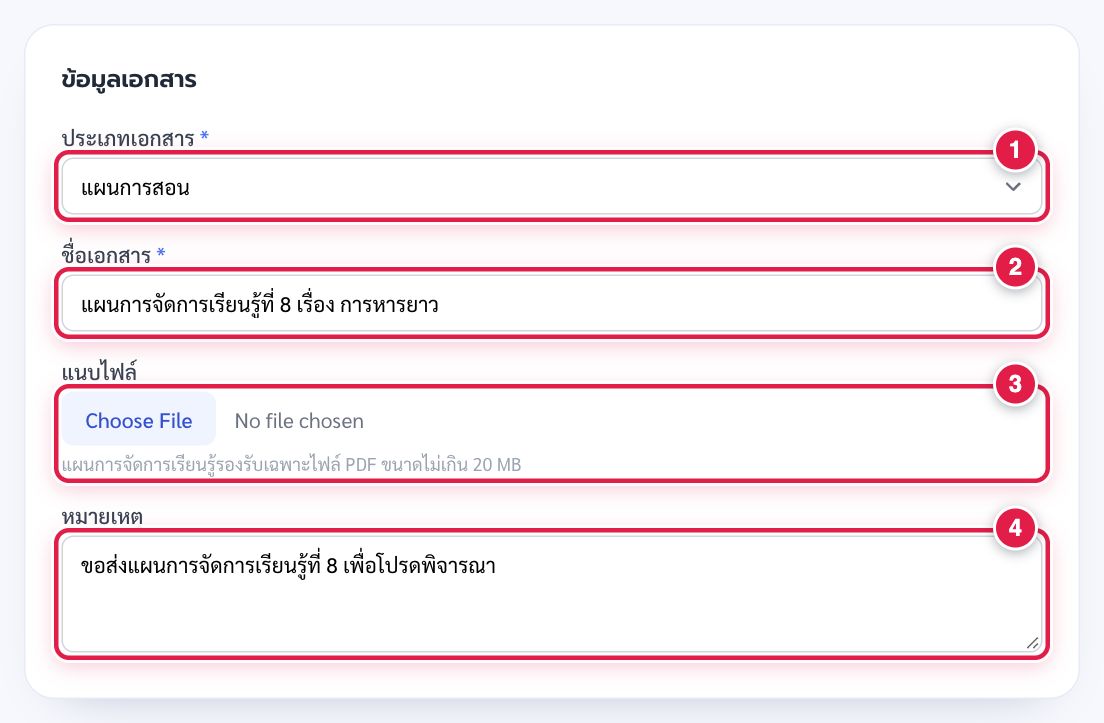
ไฟล์ PDF เปิดดูในหน้าเว็บได้ทันทีทั้งบนคอมพิวเตอร์และโทรศัพท์ รูปแบบเอกสารไม่เปลี่ยนไปตามเครื่องที่เปิด และรวมเป็นไฟล์เดียวได้ที่เมนูรวมแผนการสอน (หัวข้อ 10) หากจัดทำแผนด้วย Microsoft Word ให้บันทึกเป็น PDF ก่อนแนบ (หัวข้อ 5.3)
5.2 การอัปโหลดไฟล์
เมื่อเลือกไฟล์ ระบบอัปโหลดทันทีและแสดงแถบความคืบหน้า 1 พร้อมร้อยละ ขนาดที่อัปโหลดแล้ว และเวลาที่เหลือโดยประมาณ หากเลือกไฟล์ผิด กด ยกเลิก 2 แล้วเลือกไฟล์ใหม่

เมื่ออัปโหลดเสร็จ ระบบแสดงชื่อไฟล์ ขนาด และจำนวนหน้า 1 หากต้องการใช้ไฟล์อื่น กด เปลี่ยนไฟล์ 2

- ต้องรอให้อัปโหลดเสร็จก่อนจึงจะกดส่งเอกสารหรือบันทึกร่างได้ หากกดระหว่างอัปโหลด ระบบจะแจ้งให้รอ
- หากอินเทอร์เน็ตขัดข้องระหว่างอัปโหลด ระบบส่งส่วนที่ขาดซ้ำให้โดยอัตโนมัติ หากยังไม่สำเร็จจะแสดงปุ่ม ลองอัปโหลดอีกครั้ง
- หากส่งเอกสารไม่ผ่านเพราะกรอกข้อมูลไม่ครบ ไฟล์ที่อัปโหลดเสร็จแล้วยังคงอยู่ ไม่ต้องอัปโหลดใหม่
5.3 เมื่อเลือกไฟล์ Word
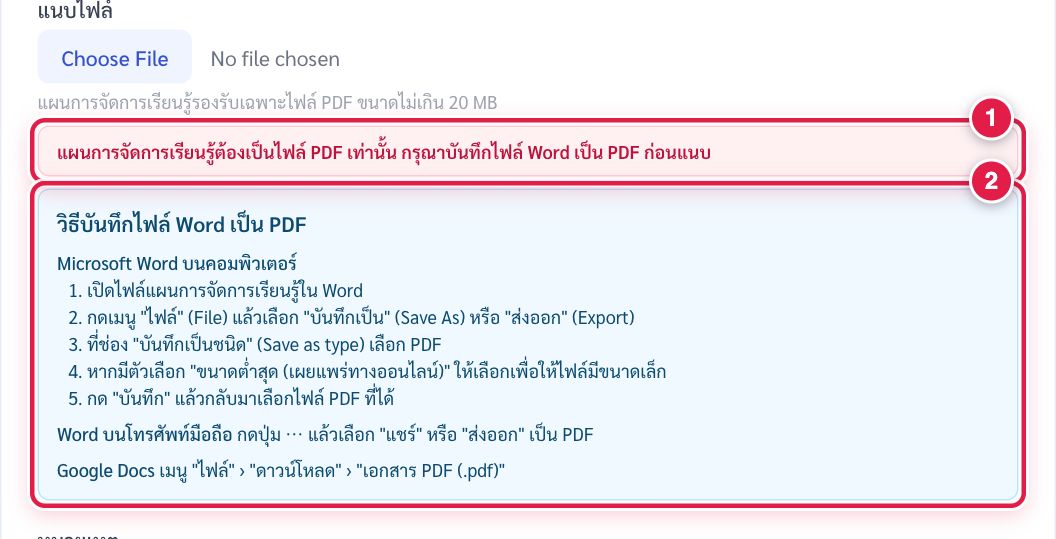
หากเลือกไฟล์ Word สำหรับแผนการจัดการเรียนรู้ ระบบจะไม่แนบไฟล์และแสดงข้อความแจ้ง 1 พร้อมวิธีบันทึกไฟล์ Word เป็น PDF 2 ทั้งใน Microsoft Word บนคอมพิวเตอร์ Word บนโทรศัพท์มือถือ และ Google Docs เมื่อได้ไฟล์ PDF แล้วให้เลือกไฟล์ใหม่อีกครั้ง เอกสารประเภทอื่นยังแนบไฟล์ Word ได้ตามปกติ
5.4 ขนาดไฟล์
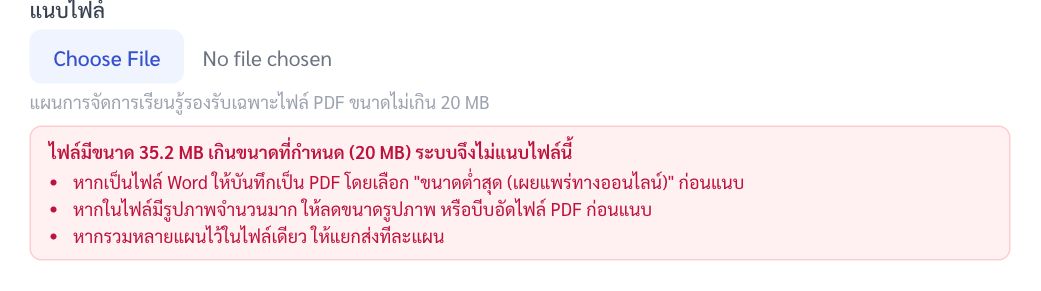
หากไฟล์ใหญ่เกินขนาดที่กำหนด ระบบจะไม่แนบไฟล์และแสดงวิธีลดขนาด หากไฟล์มีจำนวนหน้ามาก ระบบแนะนำให้แยกส่งทีละแผน เพื่อให้ผู้พิจารณาตรวจได้ง่ายและรวมแผนเป็นไฟล์เดียวได้ภายหลัง (หัวข้อ 10) หากไฟล์มีขนาด 0 ไบต์ ซึ่งมักเกิดจากการบันทึกหรือส่งออกไฟล์ไม่สำเร็จ ระบบจะแจ้งให้เปิดไฟล์ตรวจสอบแล้วเลือกใหม่
5.5 ข้อมูลแผนการจัดการเรียนรู้
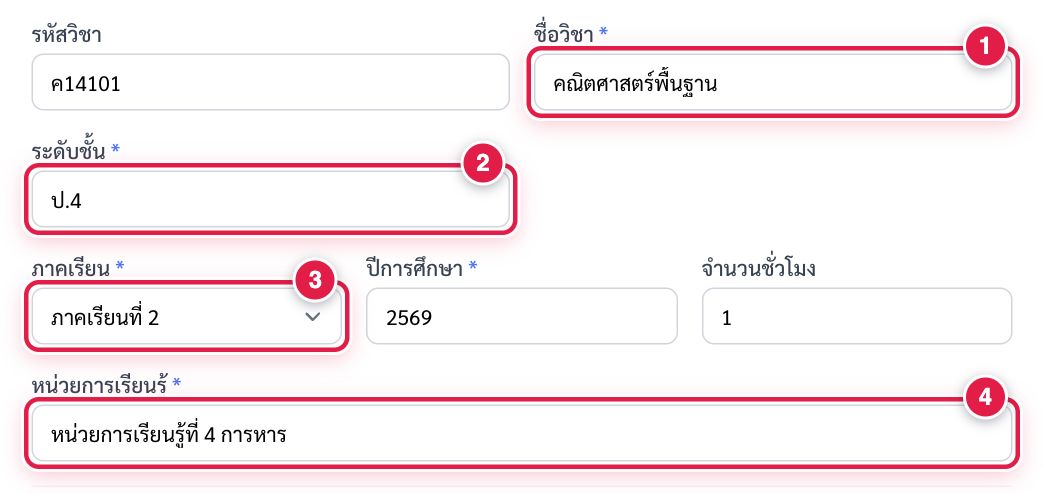
เมื่อเลือกประเภทแผนการสอน ระบบจะแสดงช่องข้อมูลแผนเพิ่มเติม กรอก ชื่อวิชา 1 ระดับชั้น 2 ภาคเรียน 3 และ หน่วยการเรียนรู้ 4 ให้ครบ ช่องที่มีเครื่องหมาย * ต้องกรอกก่อนส่ง
5.6 ส่งหลายแผนในไฟล์เดียว
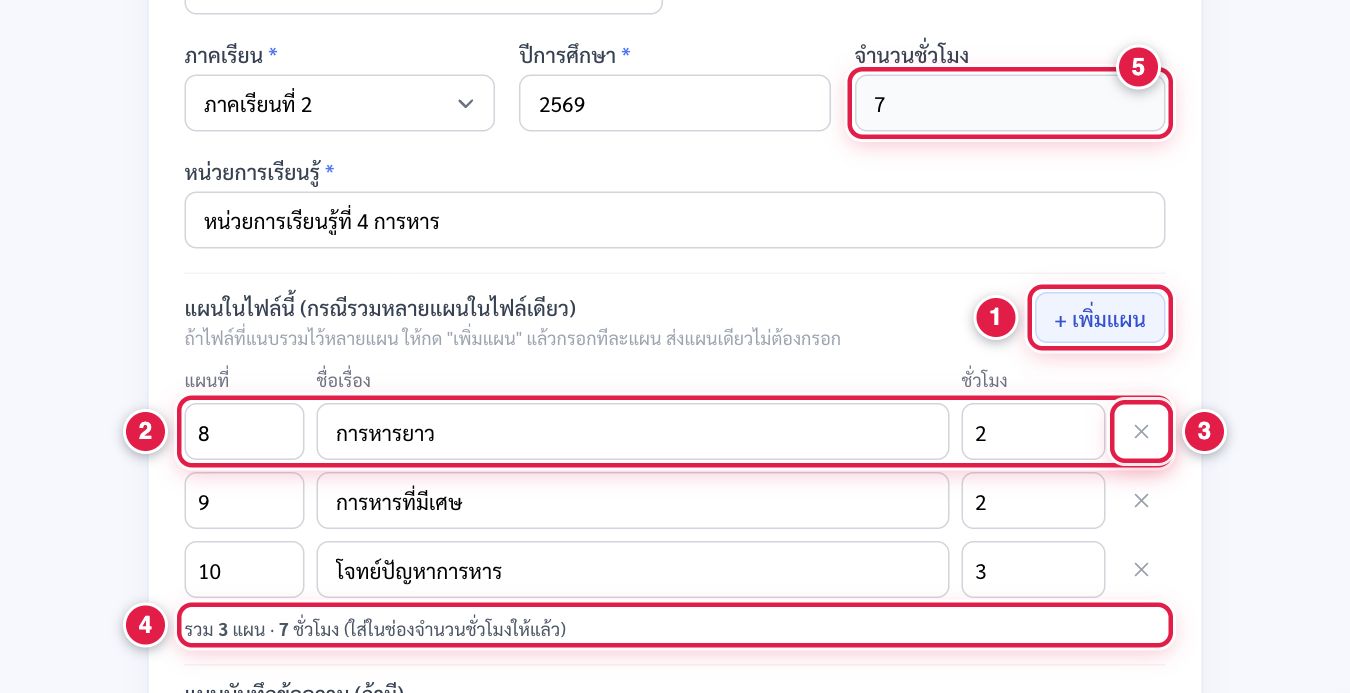
หากรวมแผนการจัดการเรียนรู้หลายแผนไว้ในไฟล์ PDF เดียว ให้แนบไฟล์นั้นตามปกติ แล้วระบุแผนที่อยู่ในไฟล์ในส่วน แผนในไฟล์นี้ ใต้ช่องหน่วยการเรียนรู้ หากส่งแผนเดียวไม่ต้องกรอกส่วนนี้
- กดปุ่ม + เพิ่มแผน 1 ระบบเพิ่มแถวใหม่และใส่เลขแผนถัดจากแถวก่อนหน้าให้ แก้ไขเลขแผนได้
- กรอก แผนที่ ชื่อเรื่อง และ ชั่วโมง 2 ทีละแถวจนครบทุกแผนในไฟล์ หากเพิ่มแถวเกิน กดปุ่ม ✕ 3 เพื่อลบแถวนั้น
- ระบบรวมจำนวนแผนและจำนวนชั่วโมง 4 แล้วใส่ชั่วโมงรวมในช่อง จำนวนชั่วโมง 5 ให้โดยอัตโนมัติ
- ผู้พิจารณาเห็นรายการแผนในหน้าพิจารณาเอกสาร (หัวข้อ 11.2) ในบันทึกข้อความเสนอแผน และในใบบันทึกความคิดเห็น
- ผู้พิจารณาให้ความเห็นและพิจารณาครั้งเดียวสำหรับทั้งไฟล์ ไม่ต้องพิจารณาแยกรายแผน
- ระบบนับเอกสารเป็นรายไฟล์ เมื่อรวมแผนการสอน (หัวข้อ 10) ไฟล์นี้นับเป็น 1 รายการ และสารบัญแสดงรายชื่อแผนในไฟล์ไว้ใต้ชื่อเรื่อง
- แถวที่ไม่ได้กรอกชื่อเรื่องจะไม่ถูกบันทึก แถวที่กรอกจำนวนชั่วโมงต้องกรอกชื่อเรื่องด้วย
5.7 แนบบันทึกข้อความ
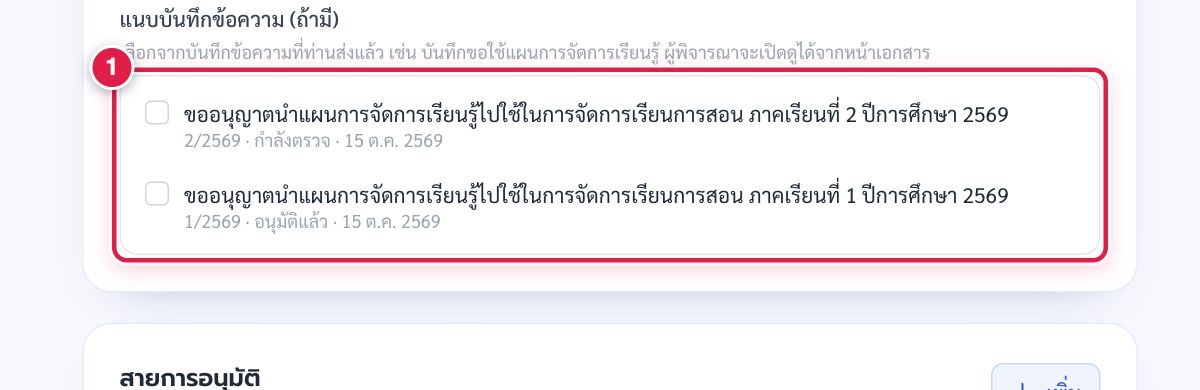
หากได้ส่งบันทึกข้อความไว้แล้ว เช่น บันทึกขอใช้แผนการจัดการเรียนรู้ (หัวข้อ 7.1) ให้เลือกบันทึกข้อความนั้นในช่อง แนบบันทึกข้อความ 1 ผู้พิจารณาจะเปิดดูบันทึกข้อความที่แนบได้จากหน้าเอกสาร
5.8 แนบกำหนดการสอน
การ์ด แนบกำหนดการสอน (ถ้ามี) อยู่ถัดจากข้อมูลแผนการจัดการเรียนรู้ ใช้แนบไฟล์กำหนดการสอนของรายวิชาไปพร้อมกับแผน กดเลือกไฟล์ ระบบอัปโหลดทันทีเช่นเดียวกับไฟล์แผน เมื่อเสร็จจะแสดงชื่อไฟล์ 1 หากเลือกไฟล์ผิด กด เปลี่ยนไฟล์
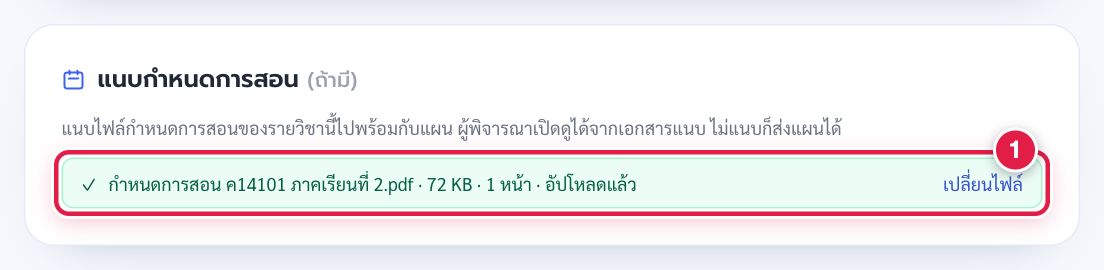
- ไม่บังคับแนบ หากไม่แนบกำหนดการสอนก็ส่งแผนได้ตามปกติ
- รับเฉพาะไฟล์ PDF เช่นเดียวกับแผน หากจัดทำด้วย Microsoft Word ให้บันทึกเป็น PDF ก่อนแนบ (หัวข้อ 5.3)
- ผู้พิจารณาเปิดดูกำหนดการสอนได้จากกล่องเอกสารแนบในหน้าพิจารณาเอกสาร (หัวข้อ 11.2)
- เมื่อแก้ไขเอกสารที่ถูกส่งคืน ระบบแสดงไฟล์เดิมไว้ หากต้องการเปลี่ยนให้เลือกไฟล์ใหม่ หากต้องการนำออกให้ทำเครื่องหมายที่ ลบไฟล์กำหนดการสอนนี้
5.9 บันทึกร่างหรือส่งเอกสาร
หลังกำหนดสายการอนุมัติแล้ว (หัวข้อ 6) เลือกอย่างใดอย่างหนึ่ง
- 1 บันทึกร่าง จัดเก็บเอกสารไว้โดยยังไม่ส่งถึงผู้พิจารณา และแก้ไขหรือลบได้ภายหลัง
- 2 ส่งเอกสาร ระบบออกเลขที่เอกสารและแจ้งผู้พิจารณาขั้นแรกทันที

เมื่อกดแล้ว ปุ่มจะเปลี่ยนเป็น กำลังส่ง… และกดซ้ำไม่ได้ เพื่อป้องกันการส่งเอกสารซ้ำ กรุณารอจนหน้าเว็บแสดงผลการส่ง
5.10 กู้คืนข้อความที่พิมพ์ค้างไว้
ระบบจัดเก็บข้อความที่พิมพ์ในหน้าส่งเอกสารไว้ในเครื่องที่ใช้งานโดยอัตโนมัติ หากหน้าเว็บหมดเวลา ต้องเข้าสู่ระบบใหม่ หรือปิดหน้าเว็บไปก่อนส่ง เมื่อเปิดหน้าส่งเอกสารอีกครั้งในเครื่องเดิม ระบบจะแสดงกล่องสีฟ้า กด กู้คืนข้อความ 1 เพื่อนำข้อความเดิมกลับมา หรือกด ไม่ใช้ 2 เพื่อเริ่มกรอกใหม่

ระบบกู้คืนเฉพาะข้อความ ไม่รวมไฟล์แนบและรายชื่อผู้พิจารณา จึงต้องเลือกใหม่ ข้อความที่จัดเก็บไว้จะถูกลบเมื่อส่งเอกสารหรือบันทึกร่างสำเร็จ หรือเมื่อออกจากระบบ และจัดเก็บไว้ไม่เกิน 14 วัน
6การกำหนดสายการอนุมัติ
สายการอนุมัติคือรายชื่อผู้พิจารณาตามลำดับขั้น เอกสารจะส่งถึงผู้พิจารณาทีละขั้น เมื่อขั้นหนึ่งพิจารณาแล้วจึงส่งต่อขั้นถัดไป ท่านเลือกสายที่กำหนดไว้แล้วได้ทันที หรือเลือกผู้รับทีละคนก็ได้
6.1 สายที่กำหนดไว้และสายของฉัน
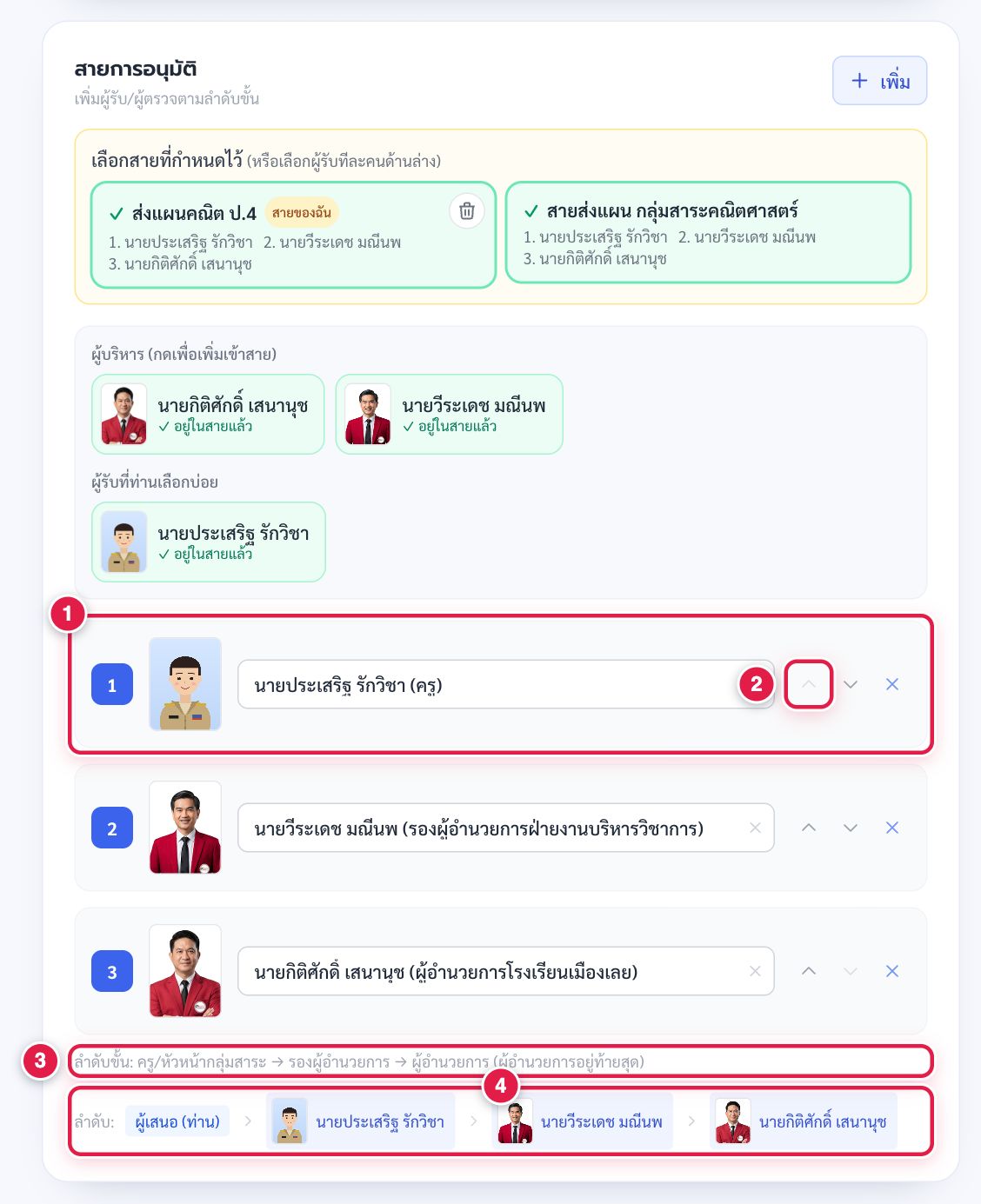
กรอบสีเหลือง เลือกสายที่กำหนดไว้ แสดงสายที่ท่านใช้ได้ กดที่สายเพื่อใส่รายชื่อผู้พิจารณาทั้งหมดตามลำดับทันที สายที่ใช้อยู่จะแสดงเครื่องหมาย ✓ และกรอบสีเขียว
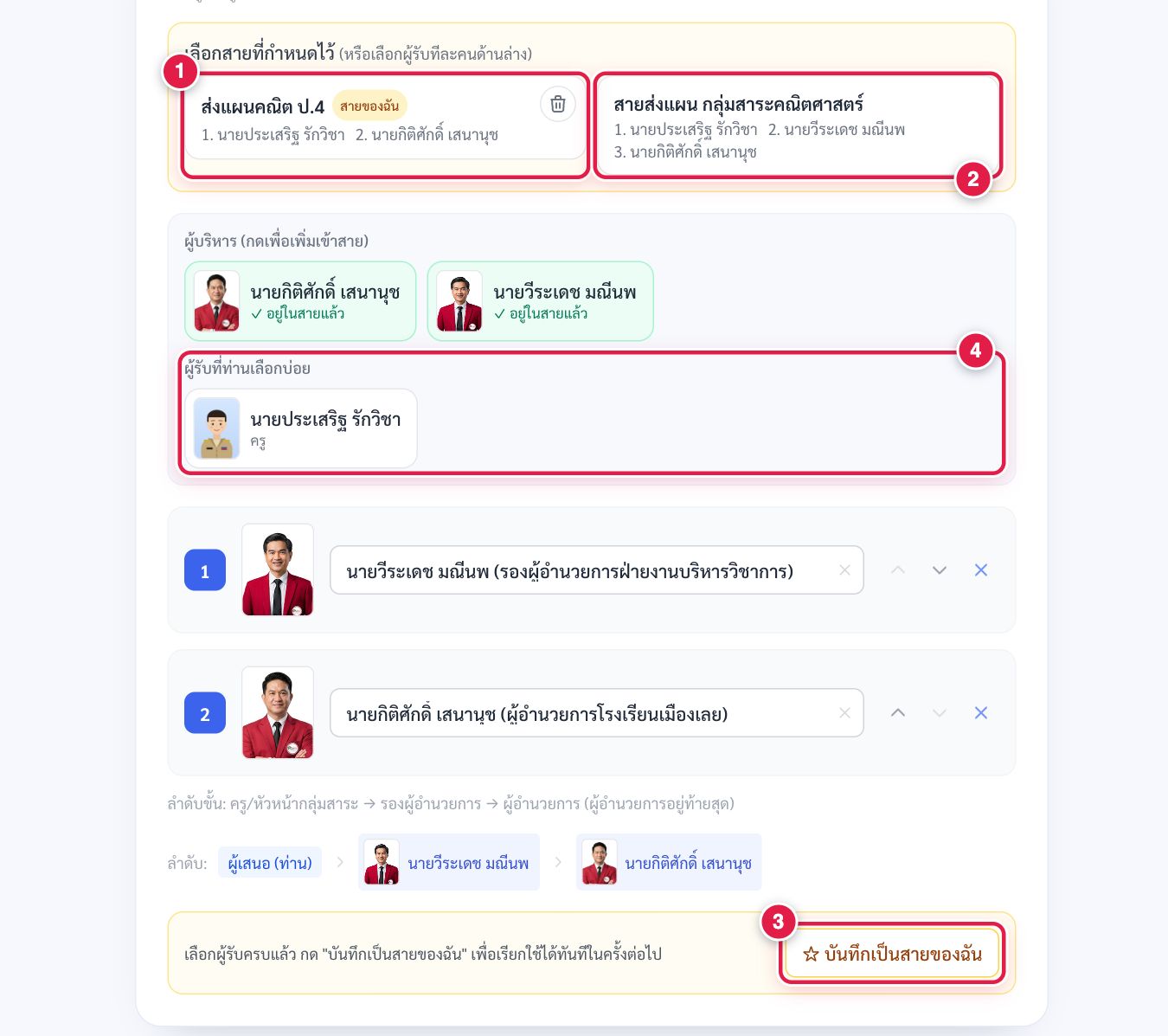
- 1 สายของฉัน สายที่ท่านบันทึกไว้เอง มีป้าย สายของฉัน กำกับ ผู้อื่นไม่เห็นสายนี้ ลบได้ด้วยปุ่มรูปถังขยะ
- 2 สายที่ผู้ดูแลระบบกำหนด สายที่ผู้ดูแลระบบจัดไว้ให้ครูทุกคนเลือกใช้
- 3 ปุ่ม ☆ บันทึกเป็นสายของฉัน อยู่ในกล่องใต้รายชื่อผู้รับ ปรากฏเมื่อเลือกผู้รับแล้วและรายชื่อไม่ตรงกับสายที่มีอยู่ กดแล้วตั้งชื่อสาย ระบบจะแสดงสายนี้ให้เลือกในครั้งต่อไป บันทึกได้สูงสุด 10 สาย
- 4 ผู้รับที่ท่านเลือกบ่อย ระบบจดจำผู้ที่ท่านส่งเอกสารถึงบ่อยจากเอกสารล่าสุดของท่าน กดเพื่อเพิ่มเข้าสายได้ทันทีโดยไม่ต้องค้นหา
6.2 เลือกผู้รับทีละคน
- กดปุ่มในกรอบ ผู้บริหาร 1 เพื่อเพิ่มผู้อำนวยการหรือรองผู้อำนวยการฝ่ายงานบริหารวิชาการเข้าสู่สายการอนุมัติได้ทันที ปุ่มของผู้ที่อยู่ในสายแล้วจะเป็นสีเขียวพร้อมข้อความ ✓ อยู่ในสายแล้ว
- หากต้องการเพิ่มผู้อื่น เช่น หัวหน้ากลุ่มสาระการเรียนรู้ กดปุ่ม + เพิ่ม 4 แล้วพิมพ์ชื่อหรือตำแหน่งในช่องค้นหา 2
- เลือกชื่อจากรายการ 3 ซึ่งแสดงรูปและตำแหน่งเพื่อให้ตรวจสอบได้
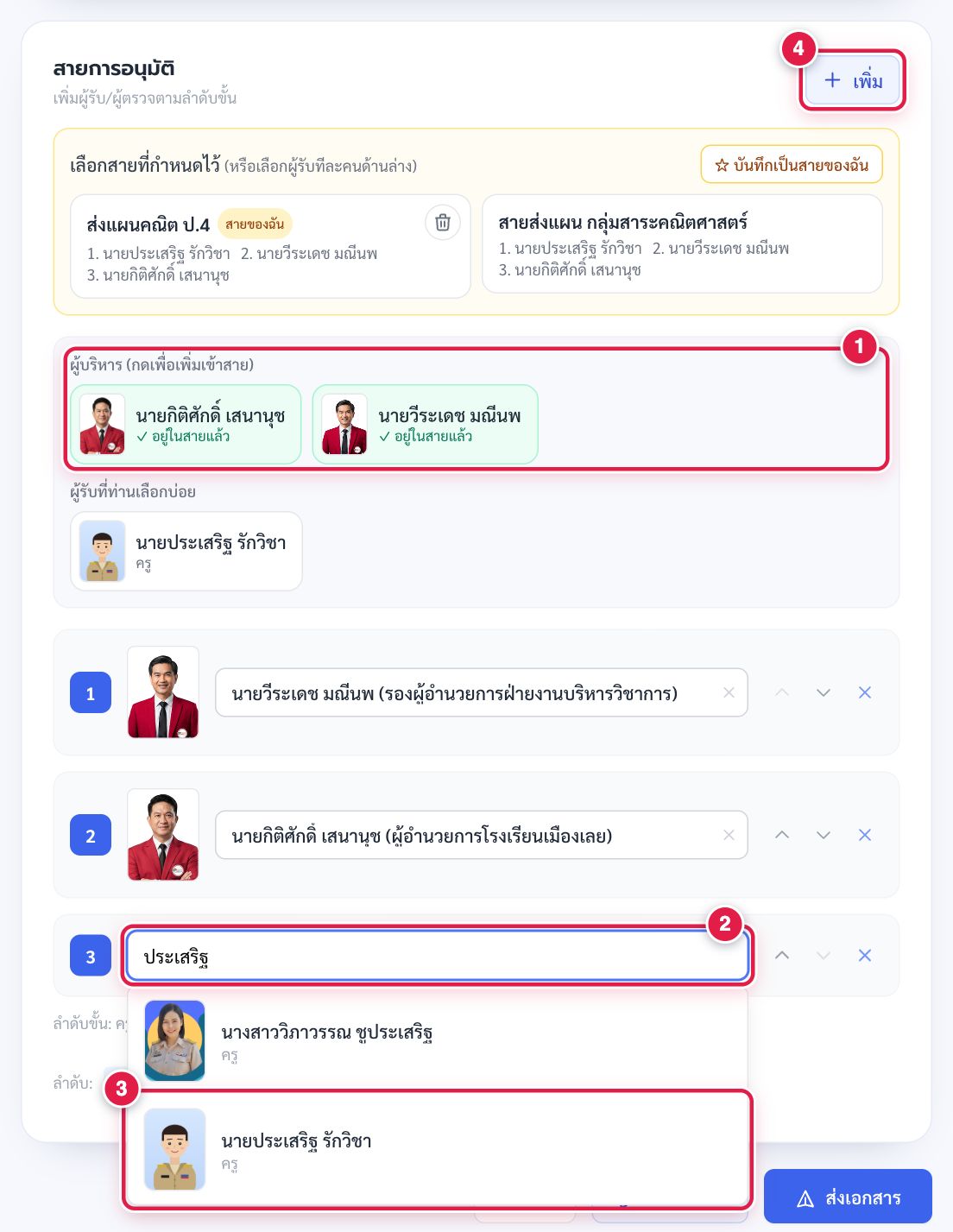
ผู้ส่งเลือกชื่อตนเองเข้าสายได้ เช่น หัวหน้ากลุ่มสาระหรือหัวหน้าสายชั้นที่ส่งแผนของตนเอง ให้ค้นชื่อตนเองแล้วเพิ่มเป็นขั้นแรก เมื่อถึงขั้นของท่าน เรื่องจะอยู่ในเมนู เรื่องรอการพิจารณา ให้พิจารณาและเลือกตำแหน่งที่ใช้ลงนาม (หัวข้อ 11.7) เช่นเดียวกับผู้พิจารณาอื่น
6.3 ระบบจัดลำดับให้อัตโนมัติ
ทุกครั้งที่เลือกผู้พิจารณา ระบบจะจัดลำดับให้ถูกต้องทันที เช่น เลือกผู้อำนวยการและรองผู้อำนวยการก่อน แล้วจึงเลือกหัวหน้ากลุ่มสาระ ระบบจะย้ายหัวหน้ากลุ่มสาระขึ้นเป็นขั้นที่ 1 1 โดยอัตโนมัติ ผู้ที่อยู่ในระดับเดียวกันสามารถสลับลำดับได้ด้วยปุ่มลูกศร 2 ใต้รายชื่อมีคำอธิบายลำดับขั้น 3 และแถบสรุปลำดับการส่ง 4 หากรายชื่อตรงกับสายที่กำหนดไว้ สายนั้นจะแสดงเครื่องหมาย ✓
6.4 เมื่อลำดับไม่ถูกต้อง
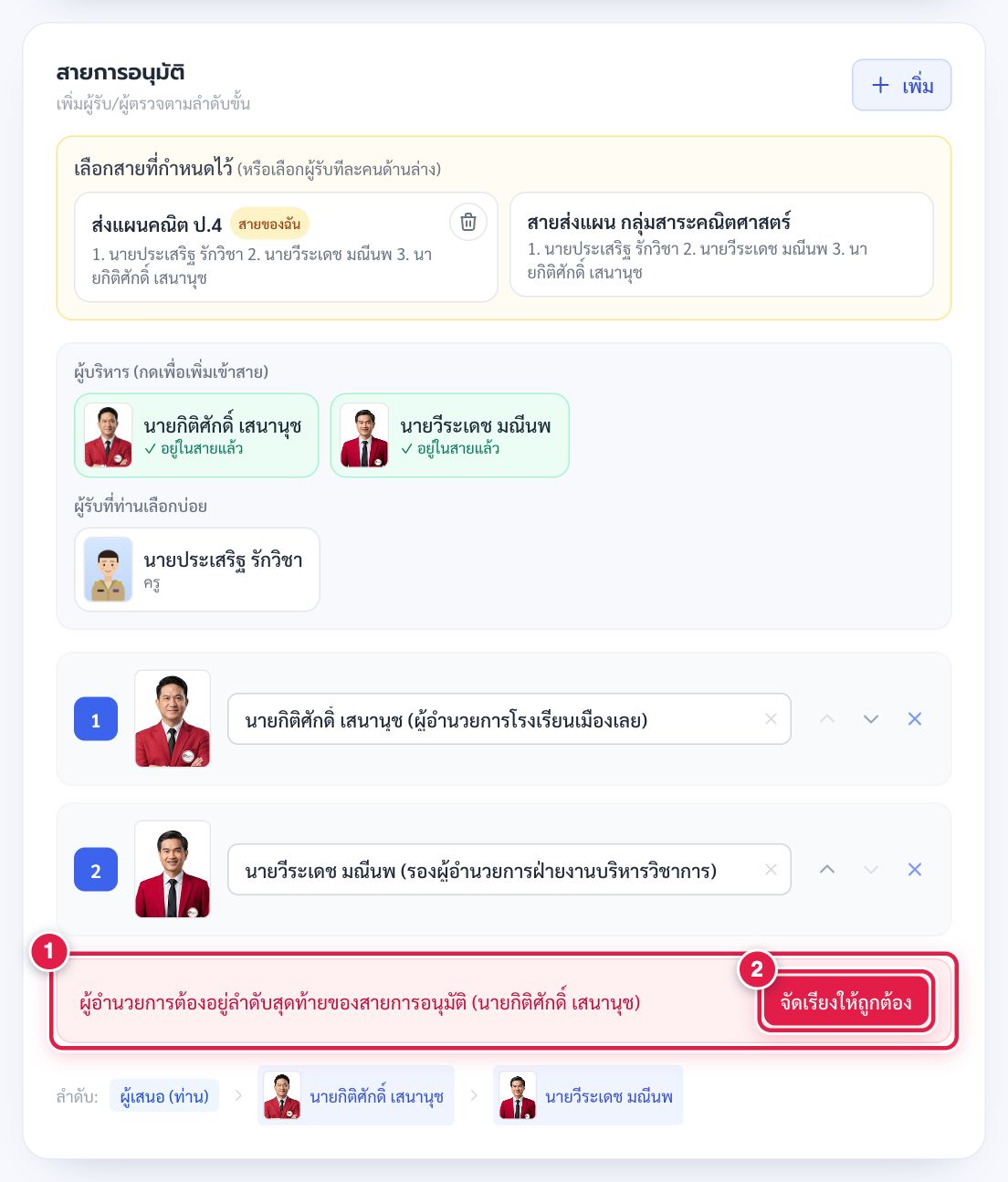
หากเลื่อนลำดับจนผิดเงื่อนไข เช่น ผู้อำนวยการอยู่ก่อนรองผู้อำนวยการ ระบบจะแสดงคำเตือนสีแดง 1 กดปุ่ม จัดเรียงให้ถูกต้อง 2 เพื่อให้ระบบเรียงใหม่ ระบบจะไม่รับเอกสารที่สายการอนุมัติเรียงไม่ถูกต้อง
7การส่งบันทึกข้อความ
เลือกประเภทเอกสารเป็น บันทึกข้อความ ระบบจะแสดงแบบฟอร์มบันทึกข้อความตามรูปแบบหนังสือราชการ โดยไม่ต้องแนบไฟล์หลัก
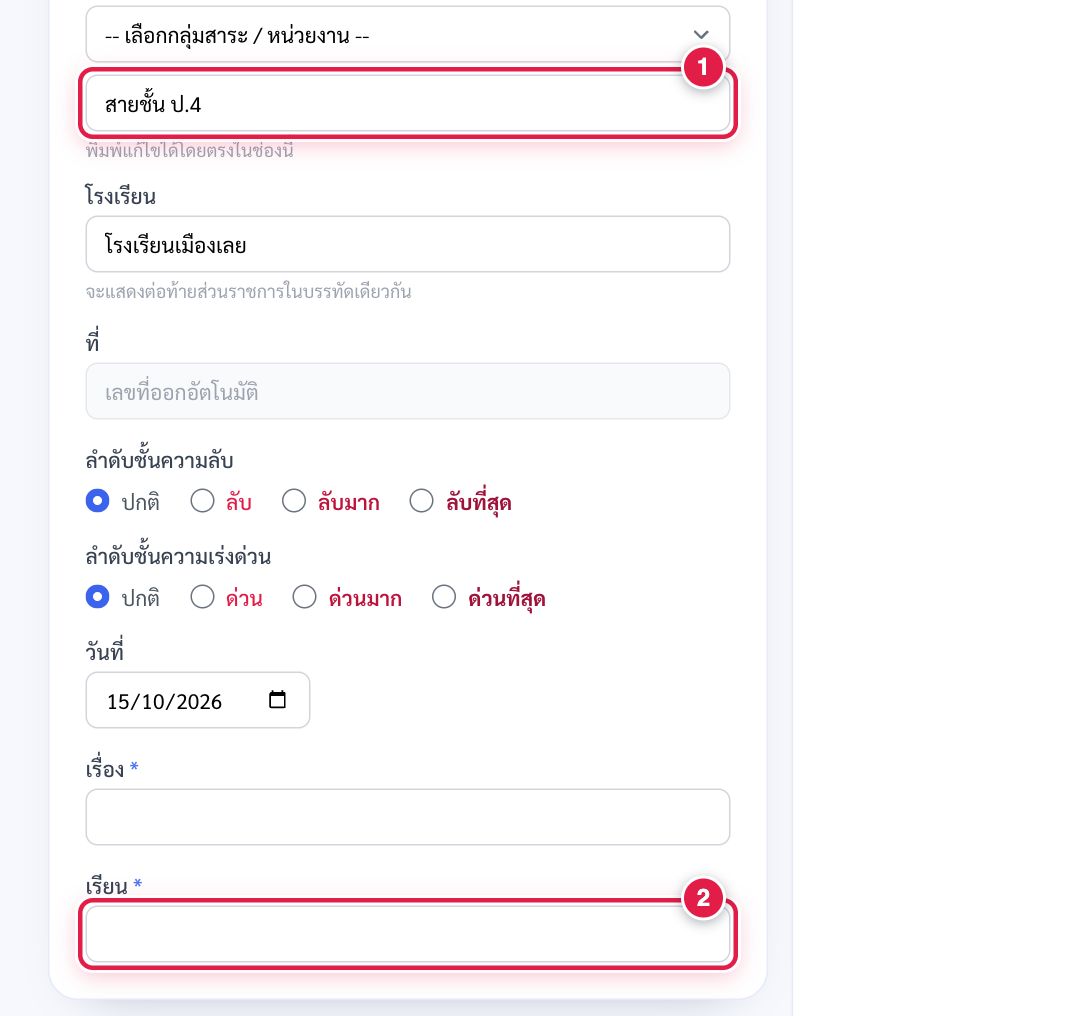
- ระบุ ส่วนราชการ 1 เช่น สายชั้นหรือกลุ่มสาระการเรียนรู้ของท่าน
- เลือกชั้นความลับ ชั้นความเร็ว และวันที่ กรอก เรื่อง และ เรียน 2
- พิมพ์เนื้อความในส่วน ภาคเหตุ ภาคความประสงค์ และ ภาคสรุป
- แนบเอกสารอ้างถึง สิ่งที่ส่งมาด้วย หรือร่างหนังสือ (ถ้ามี) เป็นไฟล์ PDF หรือ Word ซึ่งอัปโหลดพร้อมแถบความคืบหน้าเช่นเดียวกับหัวข้อ 5.2 หรือเลือกจากบันทึกข้อความที่อนุมัติแล้วของท่าน
- ตรวจรูปแบบจากตัวอย่าง PDF ซึ่งปรับให้อัตโนมัติเมื่อหยุดพิมพ์ครู่หนึ่ง หรือกดปุ่ม รีเฟรช บนโทรศัพท์ให้กดแท็บ ดูตัวอย่าง PDF จากนั้นกำหนดผู้รับตามลำดับ (หัวข้อ 6)
ระบบออกเลขทะเบียนบันทึกข้อความเมื่อกดส่ง และจัดทำไฟล์ PDF พร้อมตราครุฑ ชื่อ ตำแหน่ง และลายเซ็นของผู้ส่งและผู้พิจารณาให้โดยอัตโนมัติ บันทึกข้อความทั่วไปใช้เลขทะเบียน เช่น บข. 1/2569 ส่วนบันทึกข้อความขอใช้แผนการจัดการเรียนรู้มีทะเบียนแยกของตนเอง เช่น 1/2569
7.1 บันทึกข้อความ - ขอใช้แผนการจัดการเรียนรู้
ประเภทนี้เรียงไว้เป็นรายการที่สองรองจากแผนการสอน และมีข้อความตามแบบฟอร์ม วช.๐๑ ของโรงเรียนให้แล้ว ครูกรอกเฉพาะส่วนที่เว้นว่างไว้
- เลือกประเภทเอกสาร บันทึกข้อความ - ขอใช้แผนการจัดการเรียนรู้ 1
- กรอกข้อมูลในกรอบสีเหลือง 2 ได้แก่ รายวิชา กลุ่มสาระการเรียนรู้ ระดับชั้น ภาคเรียน ปีการศึกษา จำนวนหน่วย จำนวนแผน และจำนวนชั่วโมง
- ระบบเติมเรื่อง เรียน และเนื้อความให้ทันที โดยส่วนราชการเป็นโรงเรียนเมืองเลยและไม่มีข้อความท้ายบันทึก ตรวจได้จากตัวอย่าง PDF ด้านขวา 4 และแก้ไขข้อความทั้งหมดได้ตามต้องการ ตัวอย่าง PDF แสดงช่องลงนามตามผู้รับที่เลือกในสายการอนุมัติ และเปลี่ยนตามเมื่อเพิ่มหรือนำผู้รับออก
- หากแก้ไขข้อความเองแล้วต้องการเติมข้อมูลใหม่ กด เติมข้อความลงในบันทึกข้อความใหม่ 3
- แนบกำหนดการสอนหรือไฟล์อื่นในส่วน สิ่งที่ส่งมาด้วย แล้วกำหนดผู้รับและส่งตามปกติ
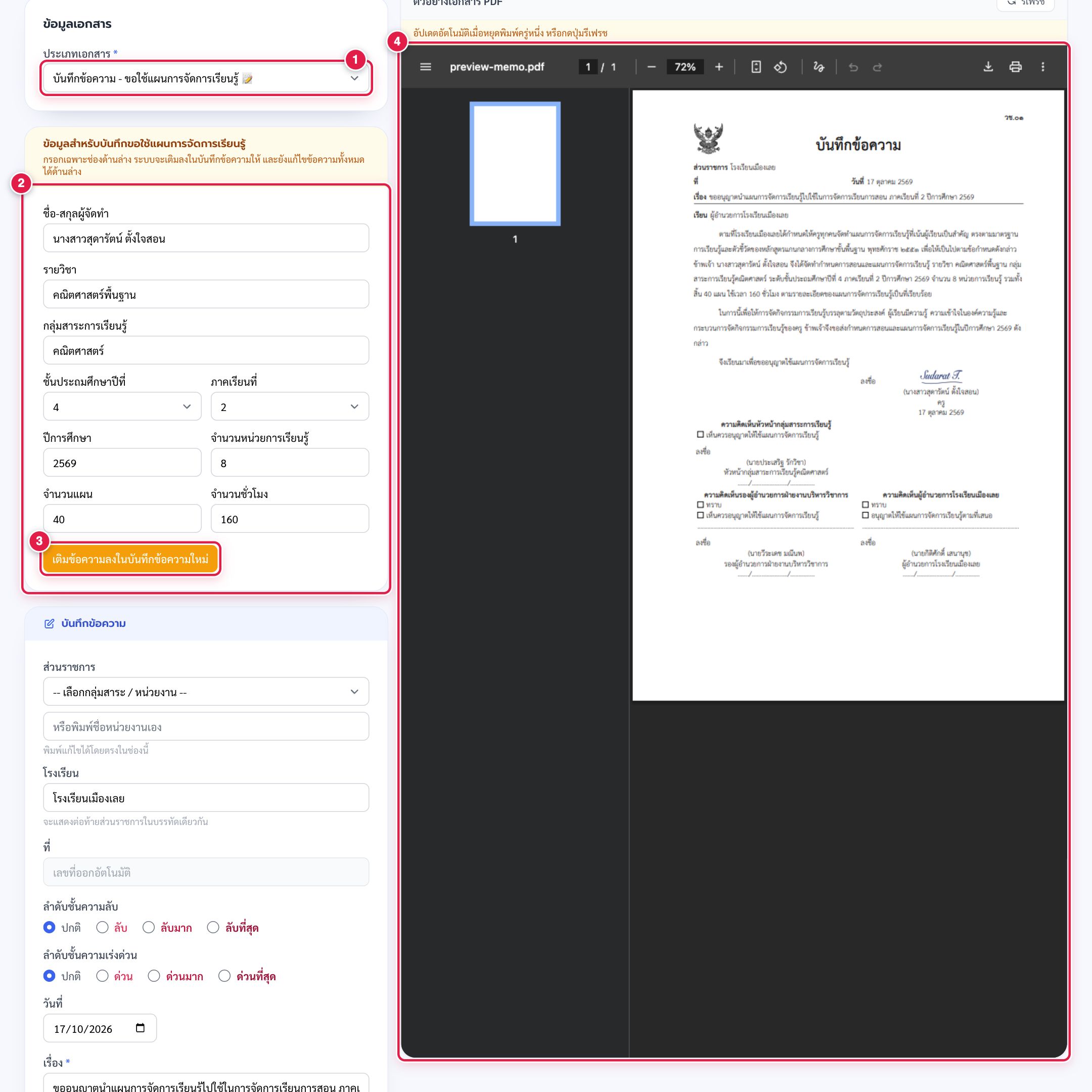
ระบบจัดทำบันทึกข้อความตามแบบฟอร์ม วช.๐๑ ภายในหน้าเดียว ส่วนลงนามมีช่องของผู้เสนอ และช่องของผู้พิจารณาเฉพาะตำแหน่งที่อยู่ในสายการอนุมัติ ได้แก่ หัวหน้าสายชั้น วิชาการสายชั้น หัวหน้ากลุ่มสาระการเรียนรู้ หัวหน้าฝ่ายงานบริหารวิชาการ รองผู้อำนวยการฝ่ายงานบริหารวิชาการ และผู้อำนวยการ ตำแหน่งที่ไม่ได้อยู่ในสายการอนุมัติจะไม่มีช่องลงนาม ช่องที่มีอยู่แสดงในตำแหน่งเดิมตามแบบฟอร์ม
- ช่องของผู้ที่ยังไม่ได้พิจารณาแสดงชื่อและตำแหน่งรอไว้ ยังไม่มีลายเซ็นและวันที่
- เมื่อผู้พิจารณาแต่ละท่านพิจารณาแล้ว ระบบใส่ความเห็น ลายเซ็น และวันที่ลงในช่องตามตำแหน่งที่ใช้ลงนาม และทำเครื่องหมาย ✓ หน้าคำพิจารณาที่เลือก หากผู้พิจารณาลงนามด้วยตำแหน่งที่ไม่ถูกต้อง ผู้พิจารณาแก้ไขตำแหน่งได้ภายหลัง (หัวข้อ 11.8) ช่องลงนามจะย้ายตามตำแหน่งใหม่
- รองผู้อำนวยการและผู้อำนวยการได้เครื่องหมาย ✓ ทั้งช่อง ทราบ และช่องอนุญาต เมื่อพิจารณาแล้ว
- หากเอกสารถูกส่งคืนแก้ไข ช่องของผู้ที่ส่งคืนไม่มีลายเซ็น วันที่ และเครื่องหมาย ✓ เมื่อส่งเอกสารอีกครั้ง ผู้พิจารณาทุกท่านพิจารณาใหม่ตั้งแต่ขั้นแรก
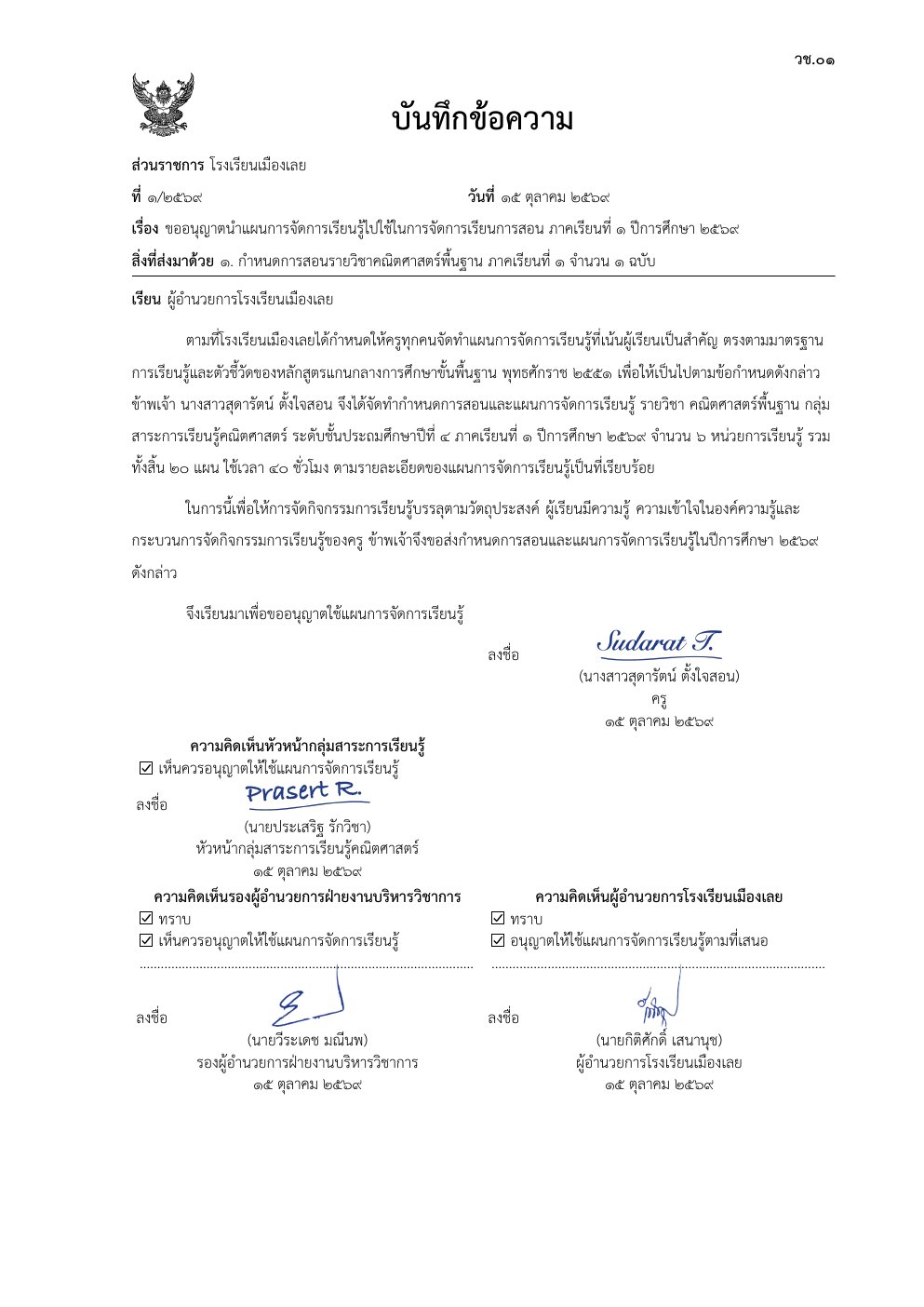
ควรระบุสิ่งที่ส่งมาด้วยไม่เกิน 2 รายการ และไม่เพิ่มเนื้อความยาวเกินแบบฟอร์ม หากข้อความยาวกว่านั้น ส่วนลงนามบางส่วนอาจขึ้นหน้าที่ 2
8การติดตามสถานะเอกสาร
เมนู เรื่องทั้งหมด แสดงเอกสารที่ท่านส่งทั้งหมด เรียงจากล่าสุด
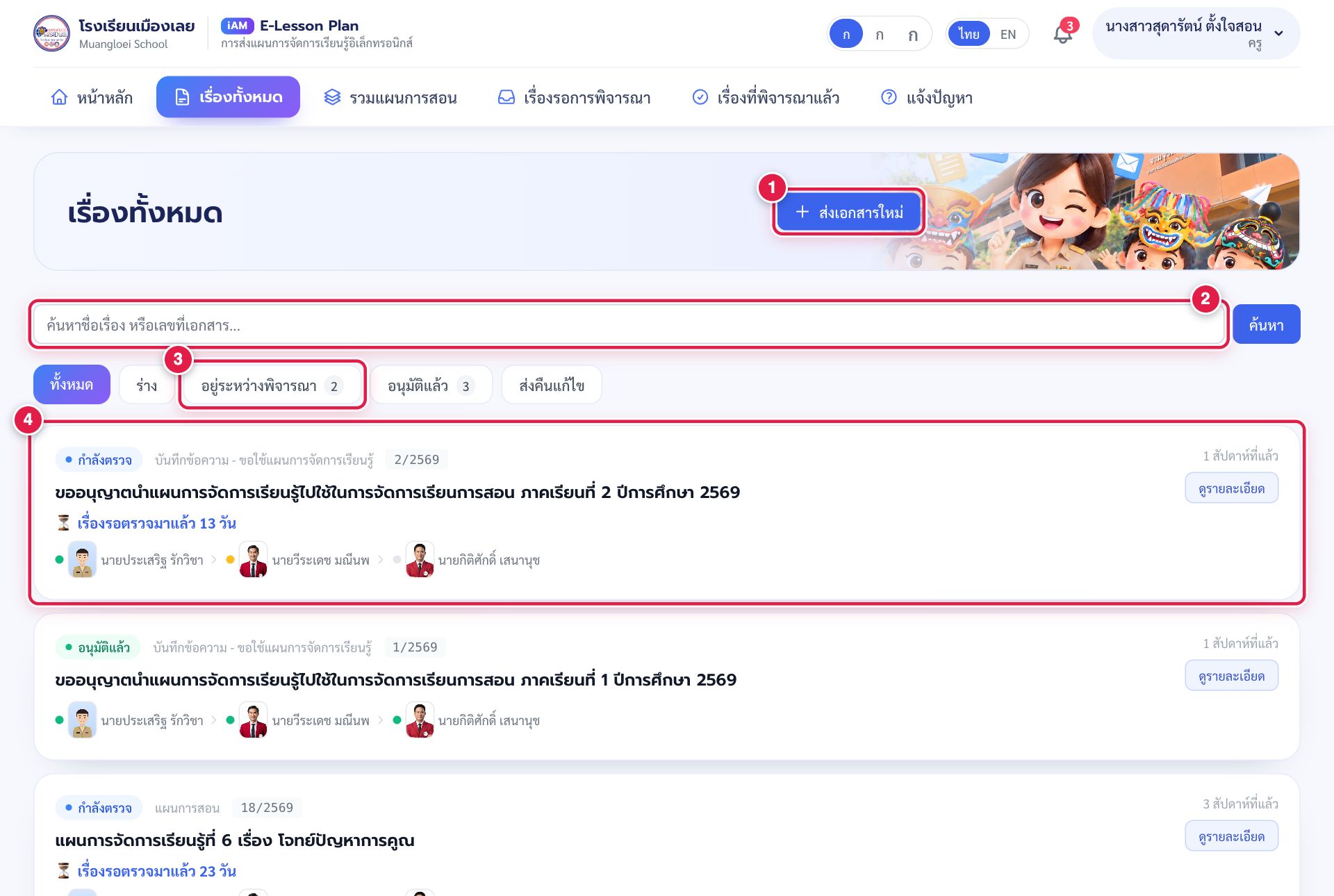
- 1 ปุ่ม ส่งเอกสารใหม่
- 2 ค้นหาด้วยชื่อเรื่องหรือเลขที่เอกสาร
- 3 แท็บกรองตามสถานะ พร้อมจำนวนเอกสาร
- 4 การ์ดเอกสาร แสดงสถานะ ประเภท เลขที่ และรายชื่อในสายการอนุมัติ จุดสีหน้าชื่อแสดงว่าผู้พิจารณาแต่ละท่านดำเนินการแล้วหรือไม่

8.1 รายละเอียดเอกสาร
กดที่การ์ดเพื่อเปิดรายละเอียด 1 ด้านขวาแสดงสายการพิจารณา 2 พร้อมรูป ตำแหน่ง ความเห็น และวันเวลาของแต่ละขั้น ขั้นที่กำลังพิจารณาเป็นสีส้ม ขั้นที่พิจารณาแล้วเป็นสีเขียว ด้านล่างมีประวัติดำเนินการเรียงตามลำดับเวลาจากบนลงล่าง
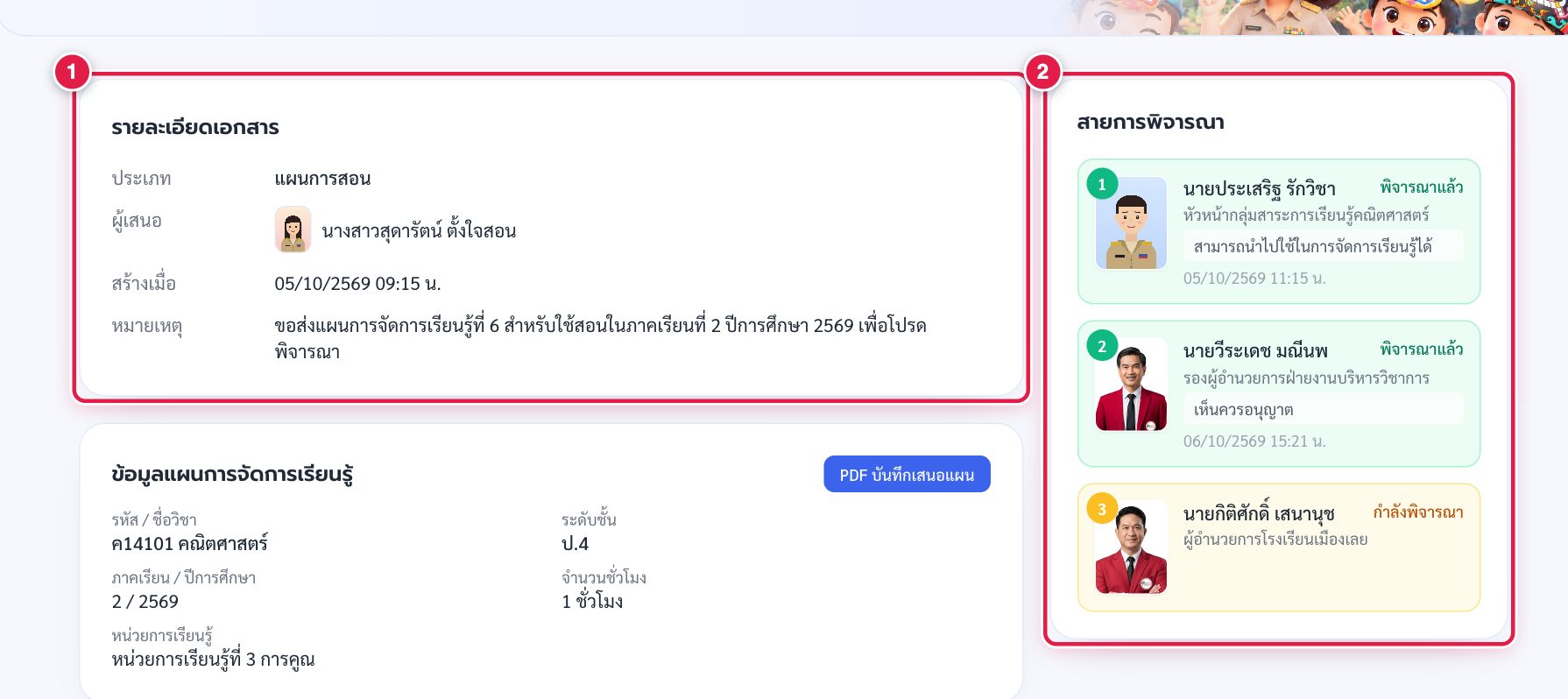
- เรียกคืน ใช้ได้เมื่อผู้พิจารณาขั้นแรกยังไม่ได้ดำเนินการ เอกสารจะกลับมาเป็นฉบับร่างเพื่อแก้ไขแล้วส่งใหม่ หากผู้พิจารณาเปิดเอกสารจากการแจ้งเตือนเดิม ระบบจะแจ้งว่าผู้ส่งเรียกคืนไปแก้ไขแล้ว และจะแจ้งผู้พิจารณาอีกครั้งเมื่อส่งใหม่
- ใบบันทึกความคิดเห็น ไฟล์ PDF ที่รวมความเห็นและลายเซ็นของผู้พิจารณาทุกขั้น เปิดหรือดาวน์โหลดได้จากหน้านี้
- PDF บันทึกเสนอแผน (เฉพาะแผนการสอน) บันทึกข้อความสรุปการเสนอแผนพร้อมความเห็นของผู้พิจารณา
- บันทึกข้อความ (เฉพาะประเภทบันทึกข้อความ) แสดงไฟล์ PDF ของบันทึกข้อความในหน้านี้ และดาวน์โหลดได้
- ผู้ดูแลระบบดำเนินการแทน ป้ายสีม่วงในประวัติดำเนินการ หมายถึงรายการที่ผู้ดูแลระบบดำเนินการแทนท่าน เช่น เมื่อท่านขอให้ช่วยจัดการเอกสาร
8.2 เพิ่มผู้พิจารณาต่อท้ายสาย
ใช้เมื่อกำหนดสายการอนุมัติไม่ครบ เช่น ส่งถึงหัวหน้ากลุ่มสาระเพียงคนเดียว แล้วต้องเสนอรองผู้อำนวยการและผู้อำนวยการต่อ ทำได้ทั้งเอกสารที่อยู่ระหว่างพิจารณาและเอกสารที่อนุมัติแล้ว โดยไม่ต้องส่งเอกสารใหม่
- เปิดรายละเอียดเอกสาร แล้วกดปุ่ม + เพิ่มผู้พิจารณา ในกรอบสายการพิจารณา เมื่อแผงเปิดแล้ว ปุ่มจะเปลี่ยนเป็น ยกเลิก 1 สำหรับปิดแผง
- ค้นหาและเลือกผู้พิจารณา 2 หากต้องเพิ่มหลายคน กด + เพิ่มอีกหนึ่งขั้น 3 แล้วเลือกตามลำดับที่ต้องพิจารณา
- กด เพิ่มผู้พิจารณาและส่งพิจารณาต่อ 4 (เอกสารที่ยังอยู่ระหว่างพิจารณาใช้ปุ่ม เพิ่มผู้พิจารณา) แล้วกดยืนยัน
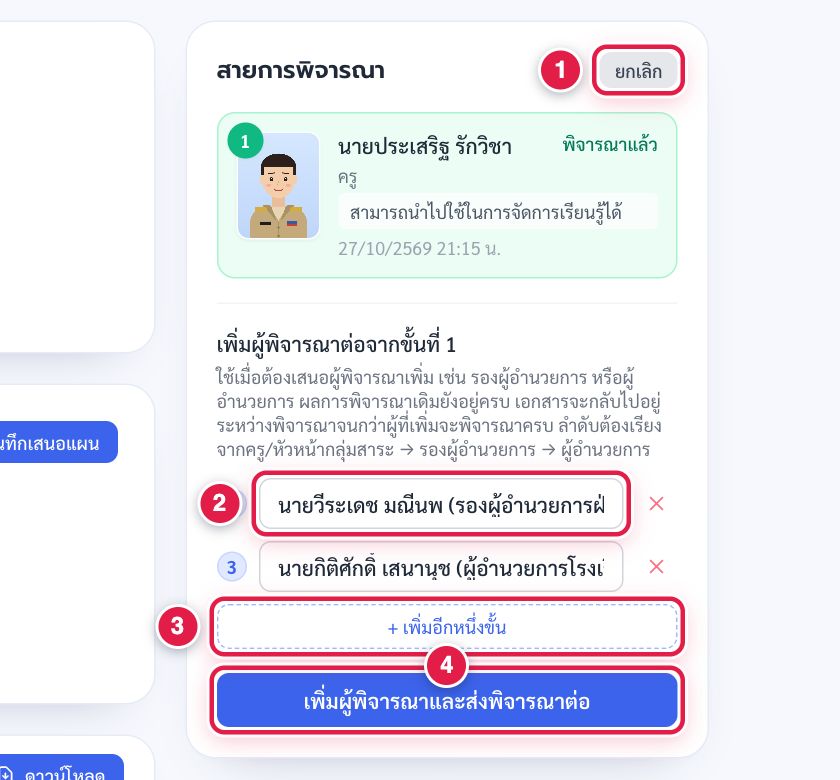
- ผลการพิจารณาเดิมยังอยู่ครบ เอกสารที่อนุมัติแล้วจะกลับเป็น กำลังตรวจ และระบบแจ้งผู้พิจารณาคนแรกที่เพิ่มทันที เมื่อพิจารณาครบแล้วเอกสารจะกลับเป็นอนุมัติแล้ว
- ลำดับต้องเรียงจากครู/หัวหน้ากลุ่มสาระ → รองผู้อำนวยการ → ผู้อำนวยการ (หัวข้อ 1) เพิ่มได้จนกว่าสายจะสิ้นสุดที่ผู้อำนวยการ และเลือกผู้ที่อยู่ในสายแล้วซ้ำไม่ได้
- ระหว่างที่ผู้ที่เพิ่มยังพิจารณาไม่ครบ แผนนั้นจะยังไม่แสดงในหน้ารวมแผนการสอน (หัวข้อ 10)
- ผู้ส่งเอกสารเท่านั้นที่เพิ่มผู้พิจารณาได้ เอกสารที่ถูกส่งคืนแก้ไข ให้ปรับสายการอนุมัติในหน้าแก้ไขเอกสารแล้วส่งใหม่ (หัวข้อ 9)
9การแก้ไขเอกสารที่ถูกส่งคืน
เมื่อผู้พิจารณาส่งคืนเอกสาร ท่านจะได้รับการแจ้งเตือน และเอกสารมีสถานะ ส่งคืนแก้ไข
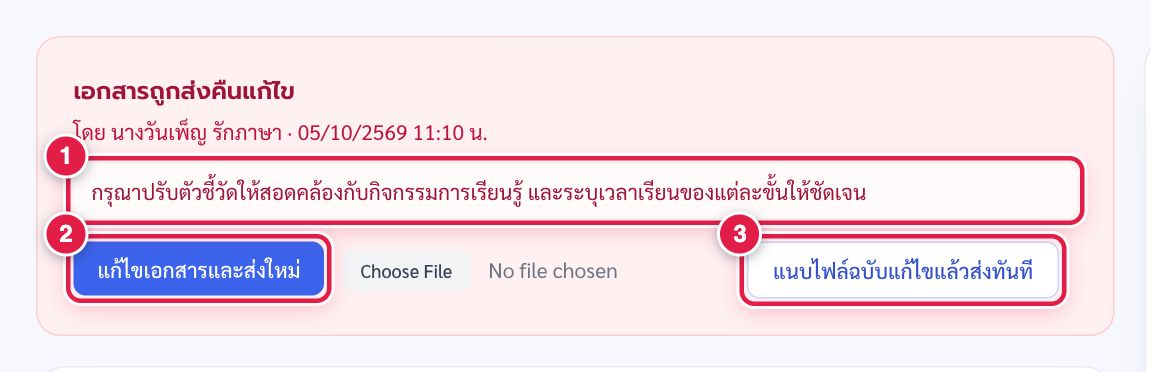
- อ่านเหตุผลที่ผู้พิจารณาระบุ 1
- หากต้องแก้ไขข้อมูลหรือเปลี่ยนสายการอนุมัติ กด แก้ไขเอกสารและส่งใหม่ 2 แก้ไขแล้วกดส่ง
- หากแก้ไขเฉพาะไฟล์ เลือกไฟล์ฉบับแก้ไขแล้วรอให้อัปโหลดเสร็จ จากนั้นกด แนบไฟล์ฉบับแก้ไขแล้วส่งทันที 3 แผนการจัดการเรียนรู้ต้องเป็นไฟล์ PDF
เอกสารที่ส่งใหม่จะเริ่มพิจารณาตั้งแต่ขั้นที่ 1 อีกครั้ง โดยใช้เลขที่เอกสารเดิม ประวัติการส่งคืนและการแก้ไขยังคงอยู่ในประวัติดำเนินการ
10การรวมแผนการสอนเป็นไฟล์เดียว
เมนู รวมแผนการสอน ใช้รวมแผนที่อนุมัติครบแล้วหลายแผน พร้อมใบบันทึกความคิดเห็นของผู้พิจารณา เป็นไฟล์ PDF เดียวสำหรับส่งหรือพิมพ์ จัดลำดับทุกส่วนในไฟล์ได้เอง และแนบไฟล์ PDF ของท่านเพิ่มได้
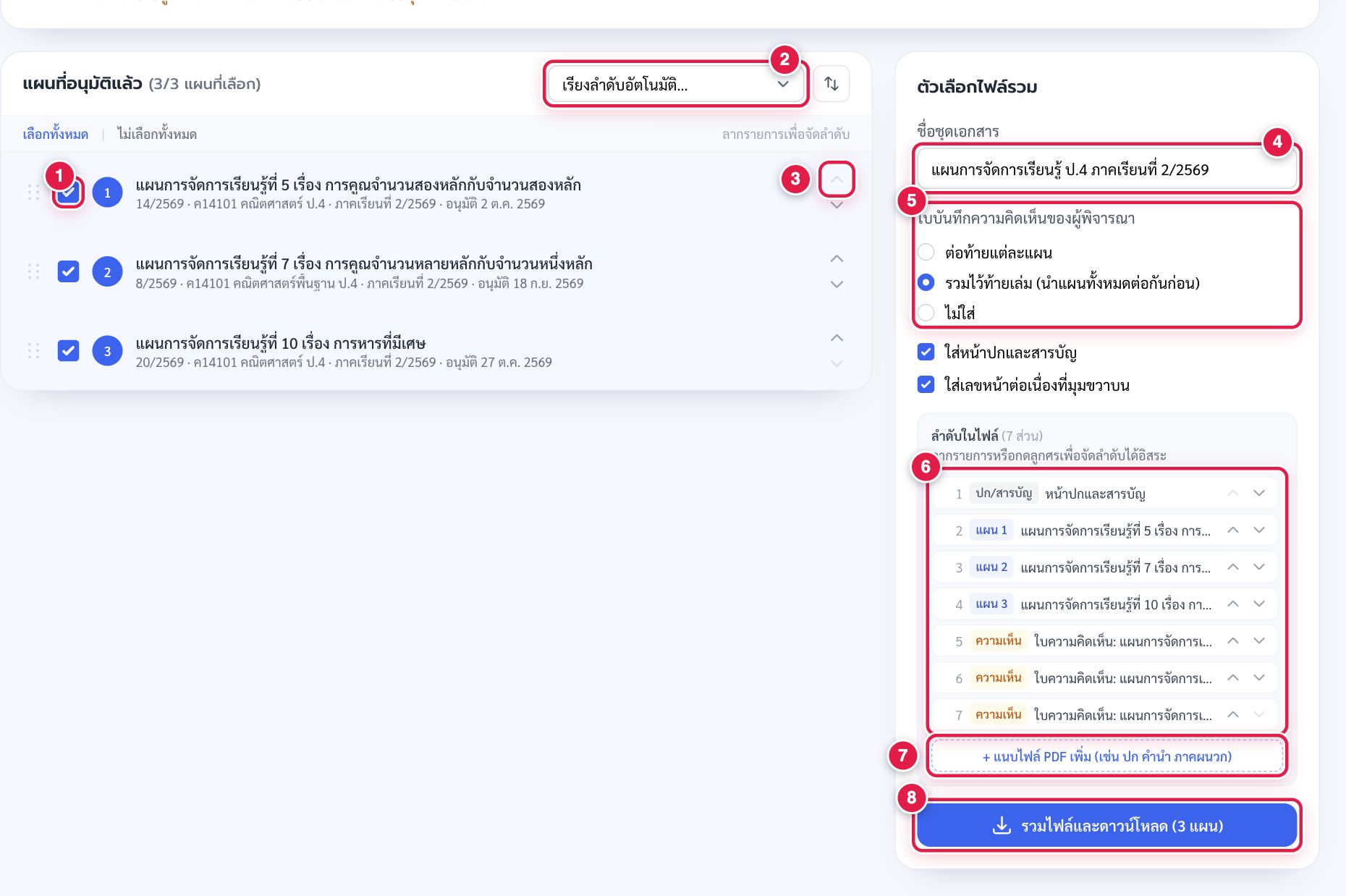
- เลือกแผนที่ต้องการ 1 (เลือกทั้งหมดหรือไม่เลือกทั้งหมดได้ที่ด้านบนรายการ)
- จัดลำดับด้วยการลากรายการ กดลูกศร 3 หรือเลือก เรียงลำดับอัตโนมัติ 2 ตามลำดับที่ของแผน รายวิชา วันที่อนุมัติ หรือวันที่ส่ง
- ตรวจสอบ ชื่อชุดเอกสาร 4 ซึ่งใช้เป็นชื่อไฟล์และชื่อบนหน้าปก
- เลือกการใส่ ใบบันทึกความคิดเห็นของผู้พิจารณา 5 ได้แก่ ต่อท้ายแต่ละแผน รวมไว้ท้ายเล่ม (นำแผนทั้งหมดต่อกันก่อน แล้วจึงตามด้วยใบความคิดเห็นของทุกแผน) หรือ ไม่ใส่ และเลือกใส่หน้าปกและสารบัญ และเลขหน้าต่อเนื่อง
- ตรวจ ลำดับในไฟล์ 6 ซึ่งแสดงทุกส่วนตามลำดับที่จะรวม ได้แก่ หน้าปกและสารบัญ แผน ใบความคิดเห็น และไฟล์ที่แนบเพิ่ม ลากรายการหรือกดลูกศรเพื่อจัดลำดับเองได้อิสระ หากต้องการกลับไปใช้ลำดับที่ระบบจัด กด คืนค่าลำดับอัตโนมัติ
- หากต้องการเพิ่มหน้าของท่านเอง เช่น ปก คำนำ หรือภาคผนวก กด + แนบไฟล์ PDF เพิ่ม 7 แล้วเลือกไฟล์ ไฟล์จะต่อท้ายในลำดับ และย้ายไปตำแหน่งที่ต้องการได้ กด ✕ ท้ายรายการเพื่อนำออก
- กด รวมไฟล์และดาวน์โหลด 8 ระบบแสดงแถบความคืบหน้า กรุณาอย่าปิดหน้าจนกว่าไฟล์จะดาวน์โหลดเสร็จ
- สารบัญแสดงเลขหน้าเริ่มของแต่ละแผนตามลำดับที่จัดไว้ เมื่อรวมใบความคิดเห็นไว้ท้ายเล่ม สารบัญมีแถว ใบบันทึกความคิดเห็นของผู้พิจารณา พร้อมเลขหน้าเริ่ม
- เมื่อจัดลำดับเองแล้ว การเรียงแผนในรายการด้านซ้ายจะไม่เปลี่ยนลำดับในไฟล์ จนกว่าจะกด คืนค่าลำดับอัตโนมัติ
- ไฟล์ที่แนบเพิ่มต้องเป็นไฟล์ PDF และใช้รวมในเครื่องของท่านเท่านั้น ไม่ถูกส่งเข้าระบบ
- รวมได้เฉพาะแผนที่เป็นไฟล์ PDF แผนที่ส่งไว้ก่อนหน้าเป็นไฟล์ Word จะมีข้อความแจ้งให้แปลงเป็น PDF แล้วส่งใหม่ แผนที่ยังอยู่ระหว่างพิจารณาจะรวมได้เมื่ออนุมัติครบแล้ว
11การพิจารณาเอกสาร (สำหรับผู้พิจารณา)
หัวข้อนี้สำหรับหัวหน้ากลุ่มสาระการเรียนรู้ รองผู้อำนวยการ และผู้อำนวยการ ซึ่งได้รับเอกสารตามสายการอนุมัติ
11.1 เรื่องรอการพิจารณา
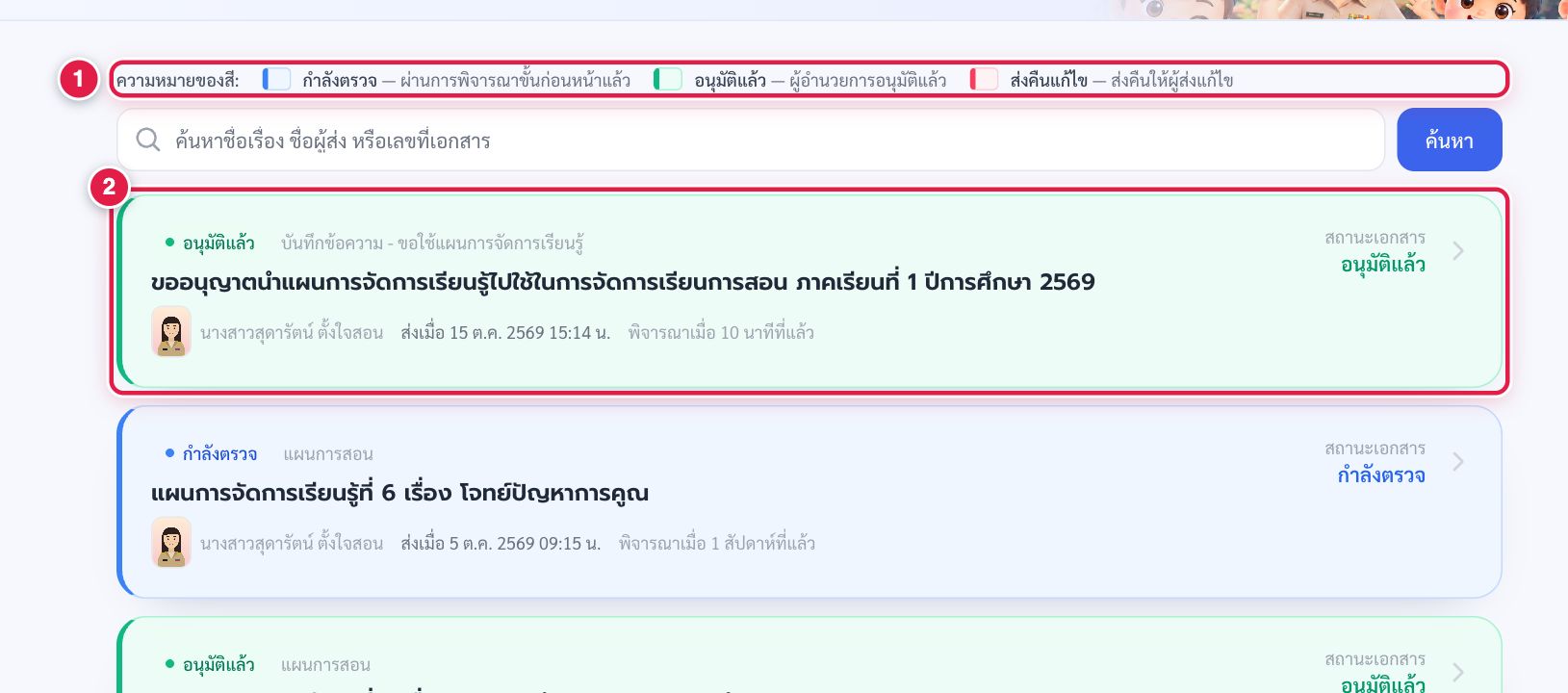
เมนู เรื่องรอการพิจารณา 1 มีตัวเลขแสดงจำนวนเรื่องที่รอการพิจารณาของท่าน ตัวเลขนี้จะลดลงเมื่อท่านพิจารณาแล้ว การ์ดแต่ละรายการมีสีพื้นตามสถานะ ตามคำอธิบายสี 2 ค้นหาได้ด้วยชื่อเรื่อง ชื่อผู้ส่ง หรือเลขที่เอกสาร 3 เอกสารที่ส่งมาตั้งแต่ 3 วันขึ้นไป จำนวนวันจะแสดงเป็นตัวเลขสีแดงขนาดใหญ่ 4 เพื่อให้พิจารณาก่อน
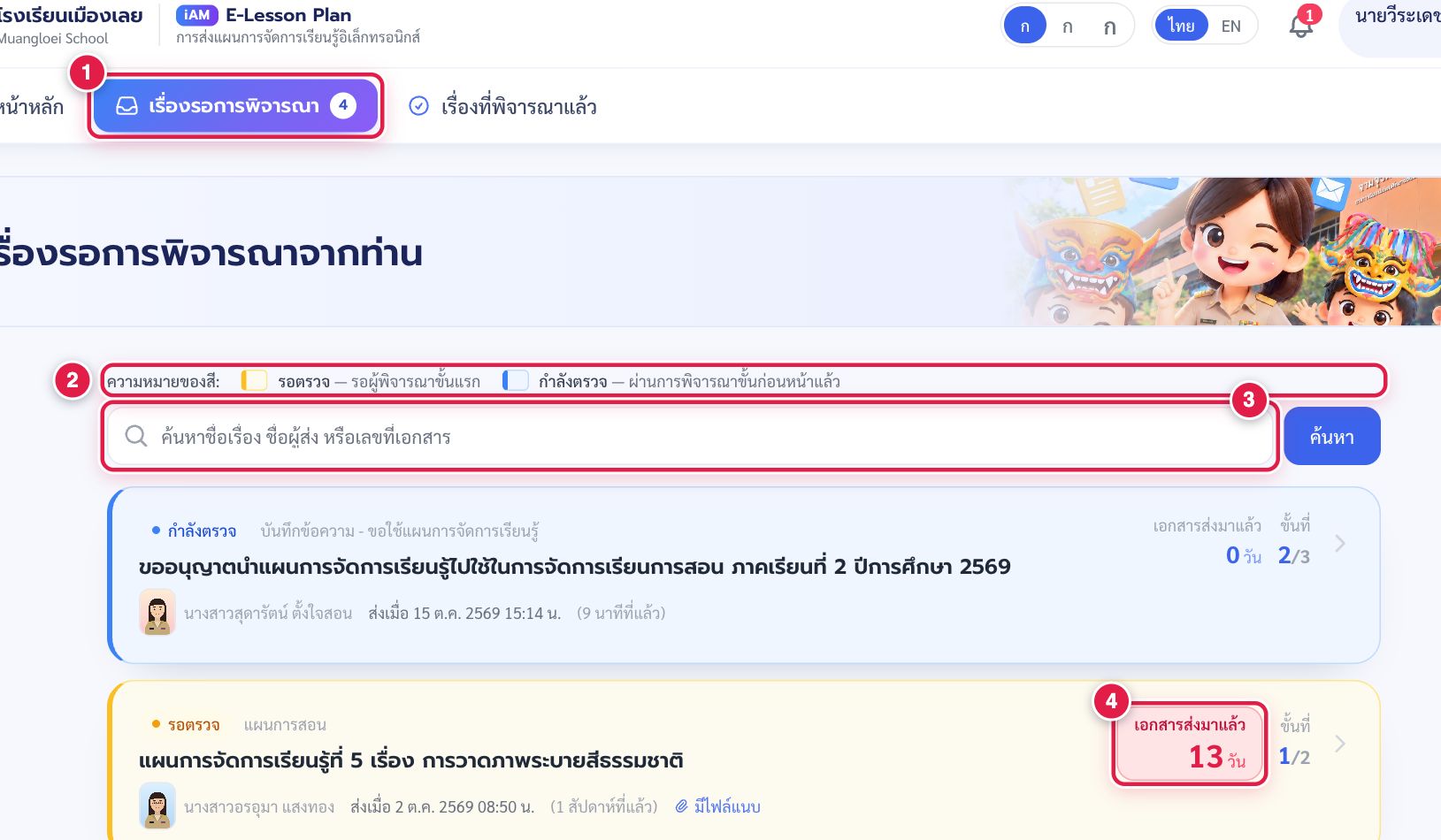
สีของการ์ด: รอตรวจ รอผู้พิจารณาขั้นแรก · กำลังตรวจ ผ่านการพิจารณาขั้นก่อนหน้าแล้ว · รายการแสดงหน้าละ 10 เรื่อง
11.2 หน้าพิจารณาเอกสาร
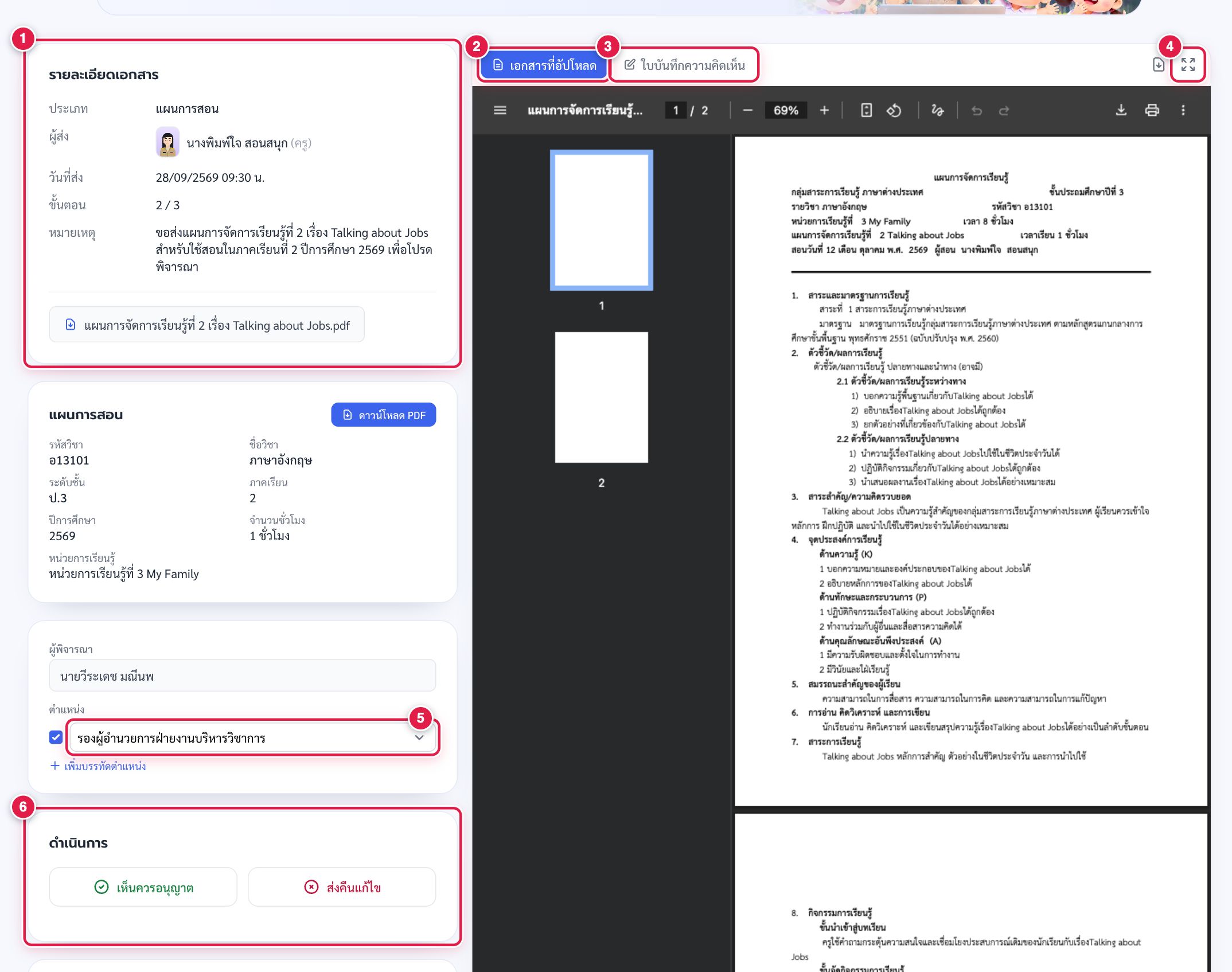
- 1 รายละเอียดเอกสาร ผู้ส่ง วันที่ส่ง ขั้นตอน และหมายเหตุ
- 2 แท็บ เอกสารที่อัปโหลด แสดงไฟล์ที่ผู้ส่งแนบมา
- 3 แท็บ ใบบันทึกความคิดเห็น แสดงตัวอย่างความเห็นและลายเซ็นของท่านก่อนยืนยัน
- 4 ปุ่มดูเต็มจอ
- 5 เลือกตำแหน่งที่ใช้ลงนาม (กดเพิ่มบรรทัดตำแหน่งได้หากต้องลงนามหลายตำแหน่ง) หากตำแหน่งที่ต้องการยังไม่มีในรายการ ให้เลือก เพิ่มตำแหน่งอื่น… (หัวข้อ 11.7) ตำแหน่งระดับผู้บริหารต้องเป็นตำแหน่งที่ผู้ดูแลระบบกำหนดให้แล้ว
- 6 ปุ่มพิจารณา (ข้อความตามตำแหน่งของท่าน เช่น เห็นควรอนุญาต) หรือ ส่งคืนแก้ไข
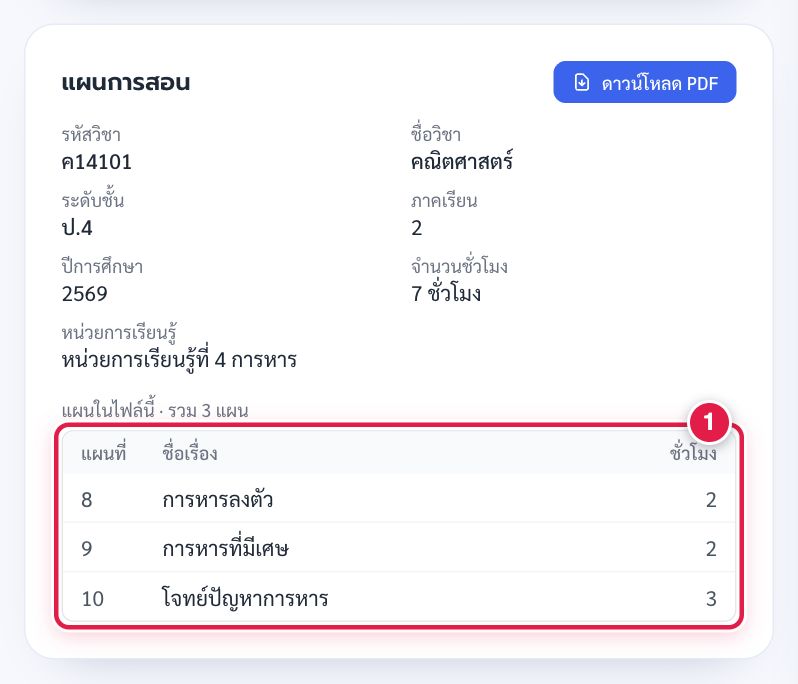
หากครูรวมหลายแผนไว้ในไฟล์เดียว (หัวข้อ 5.6) ข้อมูลแผนการสอนจะแสดงตาราง แผนในไฟล์นี้ 1 ระบุแผนที่ ชื่อเรื่อง และจำนวนชั่วโมงของแต่ละแผน ท่านพิจารณาครั้งเดียวสำหรับทั้งไฟล์ ความเห็นที่บันทึกใช้กับทุกแผนในไฟล์
หากครูแนบกำหนดการสอนมาด้วย (หัวข้อ 5.8) กล่อง เอกสารแนบ เหนือตัวแสดงเอกสารจะมีรายการ กำหนดการสอน 1 กดเพื่อเปิดไฟล์

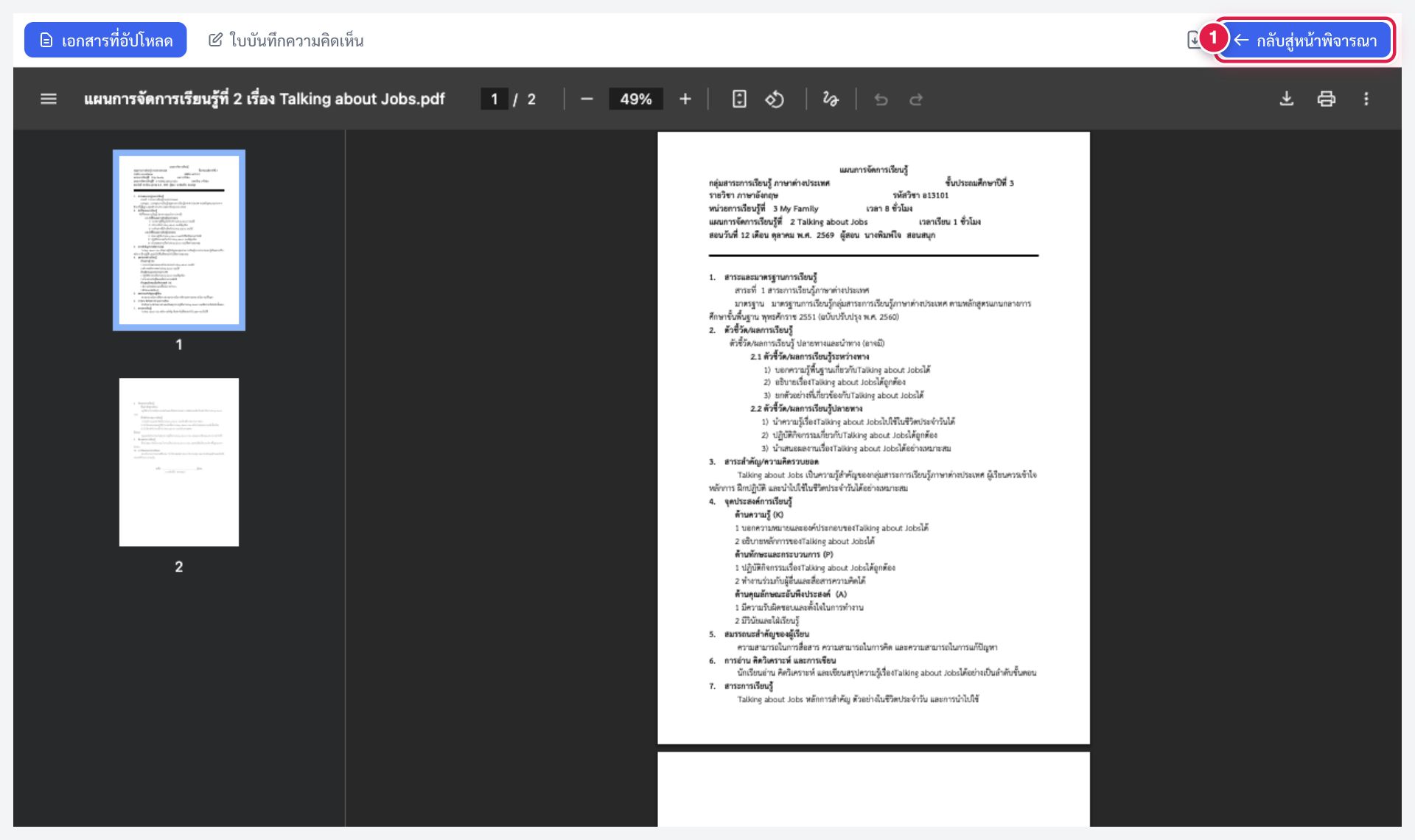
ตัวแสดงเอกสารด้านขวาคงตำแหน่งไว้เมื่อเลื่อนหน้าจอ และเลื่อนอ่านเอกสารได้ภายในกรอบ เมื่อดูแบบเต็มจอ กด กลับสู่หน้าพิจารณา 1 หรือกดปุ่ม Esc เพื่อกลับ
11.3 บันทึกผลการพิจารณา
- กดปุ่มพิจารณา ข้อความบนปุ่มขึ้นกับตำแหน่งของท่านและประเภทเอกสาร เช่น แผนการสอนใช้ สามารถนำไปใช้ในการจัดการเรียนรู้ได้ (หัวหน้ากลุ่มสาระ) เห็นควรอนุญาต (รองผู้อำนวยการ) และ อนุญาต (ผู้อำนวยการ) ผู้ดูแลระบบปรับคำเหล่านี้ได้
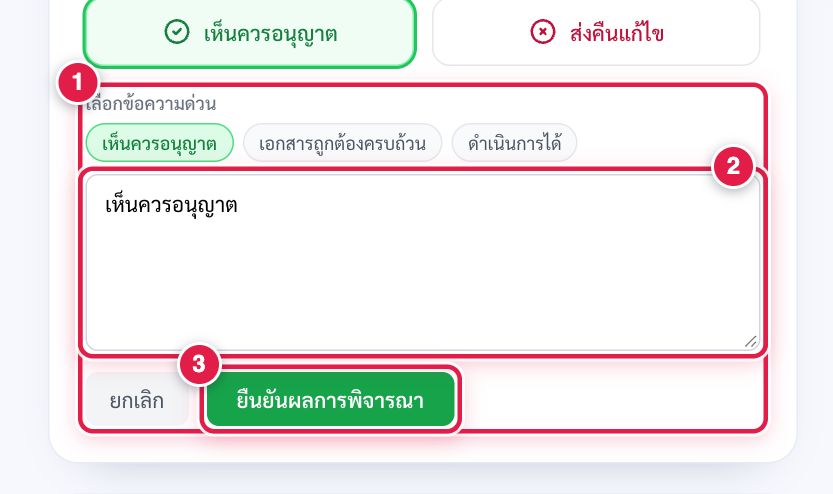
- เลือกข้อความด่วน 1 หรือพิมพ์ความเห็นเพิ่มเติม 2 หากไม่ระบุ ระบบใช้คำพิจารณาตามตำแหน่งของท่าน
- ตรวจสอบตัวอย่างในแท็บใบบันทึกความคิดเห็น แล้วกด ยืนยันผลการพิจารณา 3 ปุ่มจะเปลี่ยนเป็น กำลังส่ง… และกดซ้ำไม่ได้
เมื่อยืนยันแล้ว ระบบส่งเอกสารต่อไปยังผู้พิจารณาขั้นถัดไปและแจ้งผู้ส่ง หากเป็นขั้นสุดท้าย เอกสารจะเปลี่ยนเป็น อนุมัติแล้ว หากตำแหน่งที่ใช้ลงนามเป็นตำแหน่งทั่วไป เช่น ครู และท่านไม่ได้เลือกตำแหน่งเอง ระบบจะถามยืนยันก่อนบันทึก (หัวข้อ 11.7)
11.4 การพิจารณาบันทึกขอใช้แผนการจัดการเรียนรู้
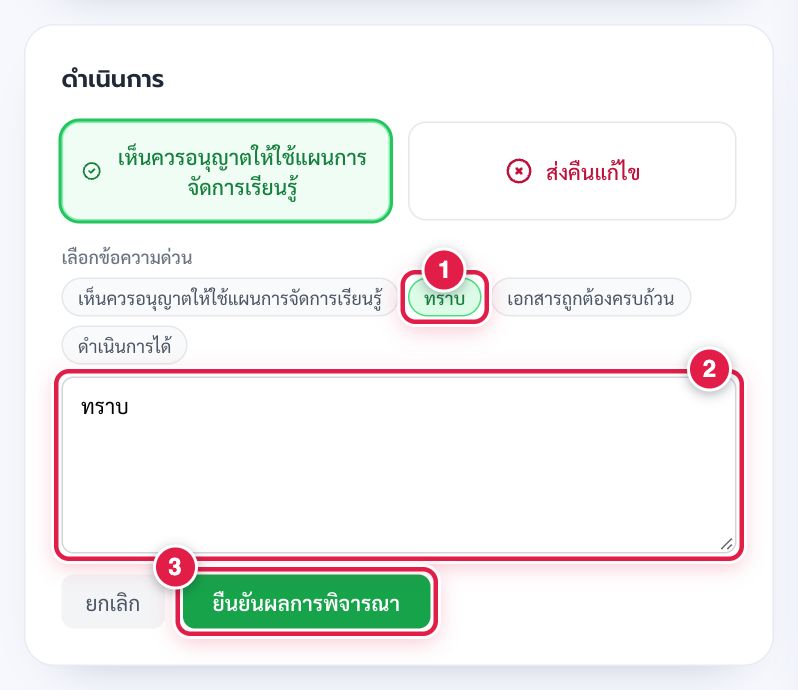
บันทึกขอใช้แผนใช้คำพิจารณาตามแบบฟอร์ม วช.๐๑ ได้แก่ เห็นควรอนุญาตให้ใช้แผนการจัดการเรียนรู้ (หัวหน้ากลุ่มสาระ หัวหน้าฝ่ายงานบริหารวิชาการ และรองผู้อำนวยการ) และ อนุญาตให้ใช้แผนการจัดการเรียนรู้ตามที่เสนอ (ผู้อำนวยการ) รองผู้อำนวยการและผู้อำนวยการเลือกคำว่า ทราบ 1 แทนได้ ข้อความที่เลือกจะแสดงในช่องความเห็น 2 แล้วกด ยืนยันผลการพิจารณา 3 หัวหน้ากลุ่มสาระและหัวหน้าฝ่ายงานบริหารวิชาการได้เครื่องหมาย ✓ หน้าคำที่เลือก ส่วนรองผู้อำนวยการและผู้อำนวยการได้เครื่องหมาย ✓ ทั้งช่อง ทราบ และช่องอนุญาต ในบันทึกข้อความไม่ว่าเลือกคำใด (หัวข้อ 7.1) หากส่งคืนแก้ไข (หัวข้อ 11.5) ระบบไม่ลงนามและไม่ทำเครื่องหมายในช่องของท่าน
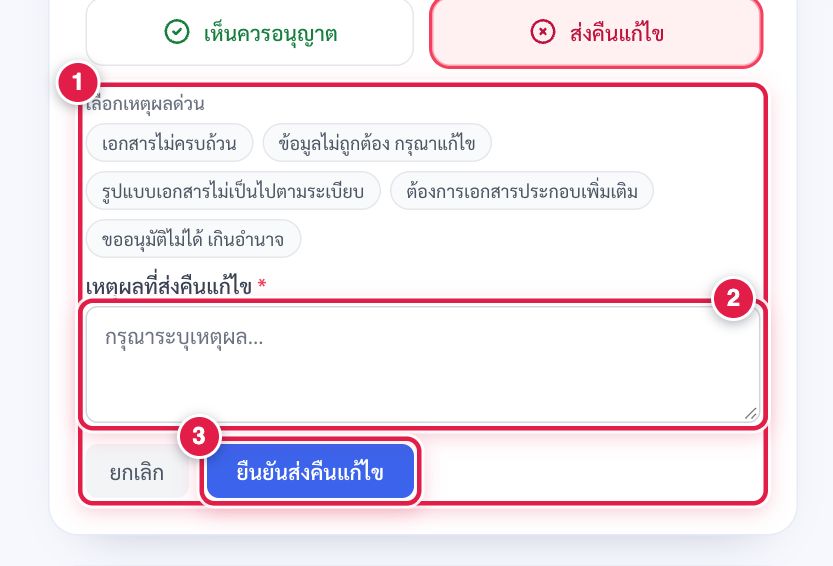
11.5 ส่งคืนแก้ไข
- กดปุ่ม ส่งคืนแก้ไข
- เลือกเหตุผลด่วน 1 หรือพิมพ์เหตุผล 2 ซึ่งต้องระบุทุกครั้ง
- กด ยืนยันส่งคืนแก้ไข 3 ระบบแจ้งผู้ส่งพร้อมเหตุผลทันที
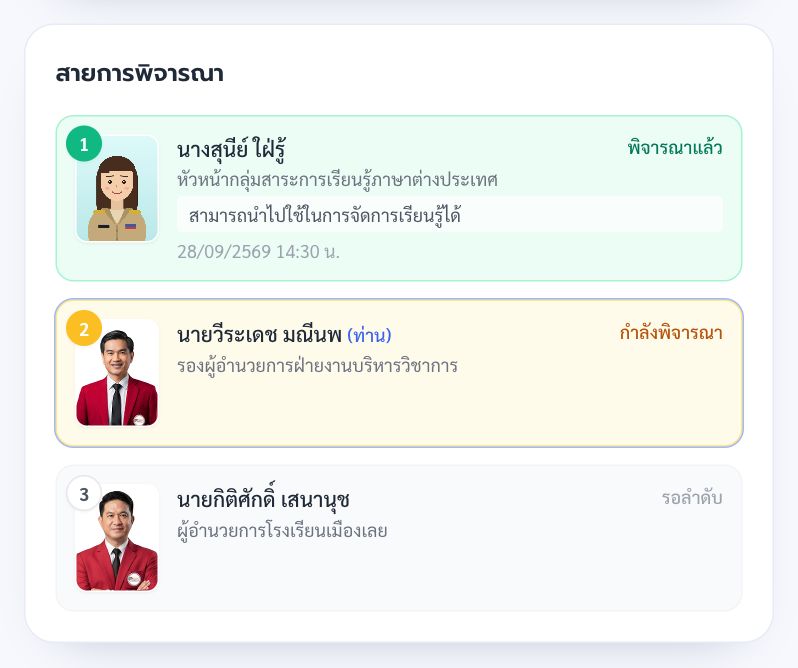
11.6 สายการพิจารณาและเรื่องที่พิจารณาแล้ว
ด้านซ้ายของหน้าพิจารณามีสายการพิจารณาพร้อมรูปของทุกขั้น เลขลำดับที่มุมรูปเปลี่ยนสีตามสถานะ ชื่อของท่านมีคำว่า (ท่าน) กำกับ
เมนู เรื่องที่พิจารณาแล้ว แสดงเอกสารที่ท่านพิจารณาไปแล้ว สีของการ์ดแสดงสถานะล่าสุดของเอกสาร 1 เช่น เอกสารที่ท่านพิจารณาแล้วแต่ยังรอการพิจารณาของผู้อำนวยการจะแสดงเป็นสีฟ้า และเมื่ออนุมัติครบทุกขั้นแล้วจะแสดงเป็นสีเขียว 2
11.7 ตำแหน่งที่ใช้ลงนาม
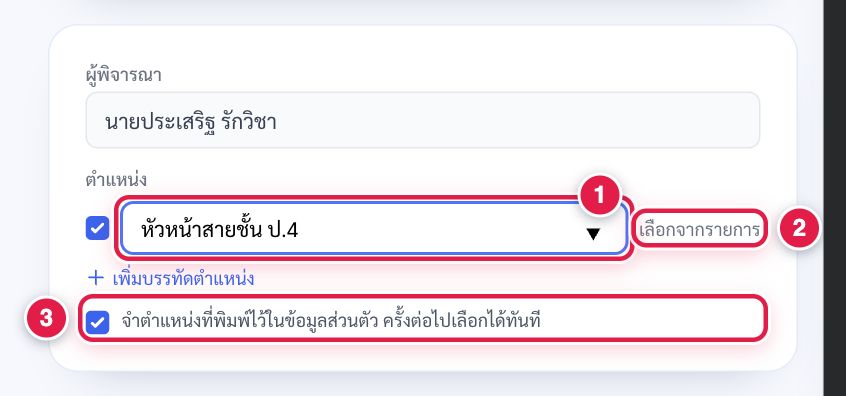
ช่องลงนามในบันทึกข้อความ เช่น แบบฟอร์ม วช.๐๑ จัดตามตำแหน่งที่ใช้ลงนาม จึงควรเลือกตำแหน่งตามหน้าที่ที่ท่านพิจารณาเอกสารนั้น หากตำแหน่งในช่องเป็นตำแหน่งทั่วไป เช่น ครู 1 ระบบแสดงคำแนะนำสีเหลือง 2 ใต้ช่องตำแหน่ง
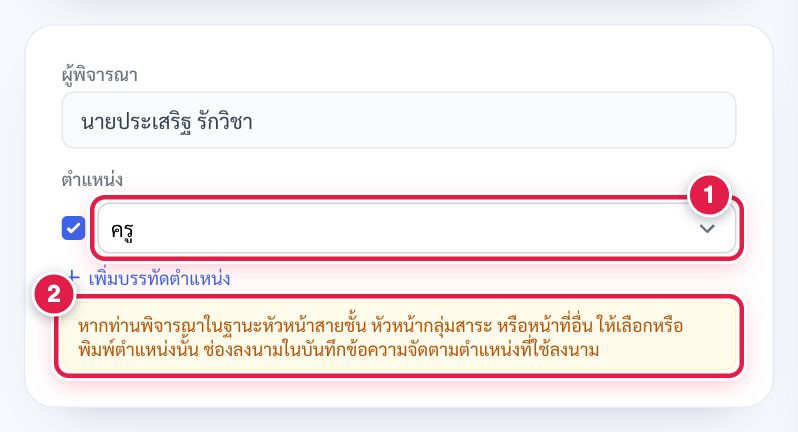
หากท่านไม่ได้เลือกตำแหน่งเองและตำแหน่งเป็นตำแหน่งทั่วไป เมื่อกด ยืนยันผลการพิจารณา ระบบจะถามว่า ท่านจะลงนามในตำแหน่ง "ครู" ใช่หรือไม่ หากท่านพิจารณาในฐานะหัวหน้าสายชั้น หัวหน้ากลุ่มสาระ หรือหน้าที่อื่น ให้กด ยกเลิก แล้วเลือกหรือพิมพ์ตำแหน่ง หากลงนามในตำแหน่งครูจริง ให้กด ตกลง ระบบบันทึกผลตามปกติ เมื่อท่านเลือกหรือพิมพ์ตำแหน่งเองแล้ว ระบบจะไม่ถาม
หากตำแหน่งที่ต้องการยังไม่มีในรายการ ให้เลือก เพิ่มตำแหน่งอื่น… ท้ายรายการตำแหน่ง แล้วพิมพ์ตำแหน่ง 1 ระบบแนะนำตำแหน่งที่ใช้ในโรงเรียนขณะพิมพ์ กด เลือกจากรายการ 2 เพื่อกลับไปเลือกตำแหน่งที่มีอยู่ หากคงเครื่องหมายที่ จำตำแหน่งที่พิมพ์ไว้ในข้อมูลส่วนตัว 3 ครั้งต่อไปจะเลือกตำแหน่งนี้จากรายการได้ทันที
11.8 แก้ไขตำแหน่งที่ใช้ลงนามหลังพิจารณาแล้ว
หากลงนามไปแล้วแต่ตำแหน่งไม่ถูกต้อง เช่น ลงนามในตำแหน่งครู ทั้งที่พิจารณาในฐานะหัวหน้ากลุ่มสาระการเรียนรู้ ท่านแก้ไขเองได้ แม้เอกสารจะส่งต่อไปยังผู้พิจารณาคนถัดไปหรืออนุมัติแล้ว
- เปิดเอกสารจากเมนู เรื่องที่พิจารณาแล้ว กรอบ ตำแหน่งที่ท่านใช้ลงนามในเอกสารนี้ แสดงตำแหน่งที่ใช้อยู่ 1
- กด ✎ แก้ไขตำแหน่ง (เมื่อเปิดแล้วปุ่มเปลี่ยนเป็น ยกเลิก 2)
- พิมพ์หรือเลือกตำแหน่งที่ถูกต้อง 3 หากมีหลายตำแหน่งให้คั่นด้วย " / " และเลือก จำตำแหน่งนี้ไว้ในข้อมูลส่วนตัว 4 หากต้องการใช้ครั้งต่อไป
- กด บันทึกตำแหน่ง 5
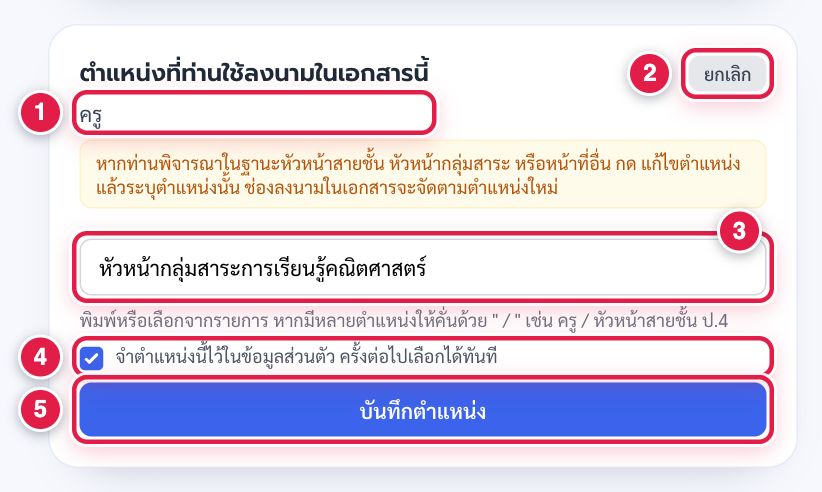
เอกสาร PDF แสดงตำแหน่งใหม่ และจัดช่องลงนามตามตำแหน่งใหม่ทันที ระบบบันทึกการแก้ไขไว้ในประวัติดำเนินการของเอกสาร ตำแหน่งระดับผู้บริหารยังต้องให้ผู้ดูแลระบบกำหนดให้ก่อน (หัวข้อ 4.3) หากแก้ไขเองไม่ได้ ให้แจ้งผู้ดูแลระบบ (หัวข้อ 12)
12แจ้งปัญหาและขอความช่วยเหลือ
เมื่อพบปัญหาการใช้งาน หรือต้องการสอบถาม ท่านส่งเรื่องถึงผู้ดูแลระบบได้ในระบบ และติดตามคำตอบได้จนเรื่องเสร็จสิ้น
12.1 เปิดหน้าแจ้งปัญหา
กดปุ่ม แจ้งปัญหา 1 บนเมนูหลักด้านบน บนโทรศัพท์ปุ่มนี้อยู่ในเมนู ☰ หรือเปิดจากเมนูชื่อผู้ใช้ › แจ้งปัญหา / ขอความช่วยเหลือ

12.2 ส่งเรื่อง
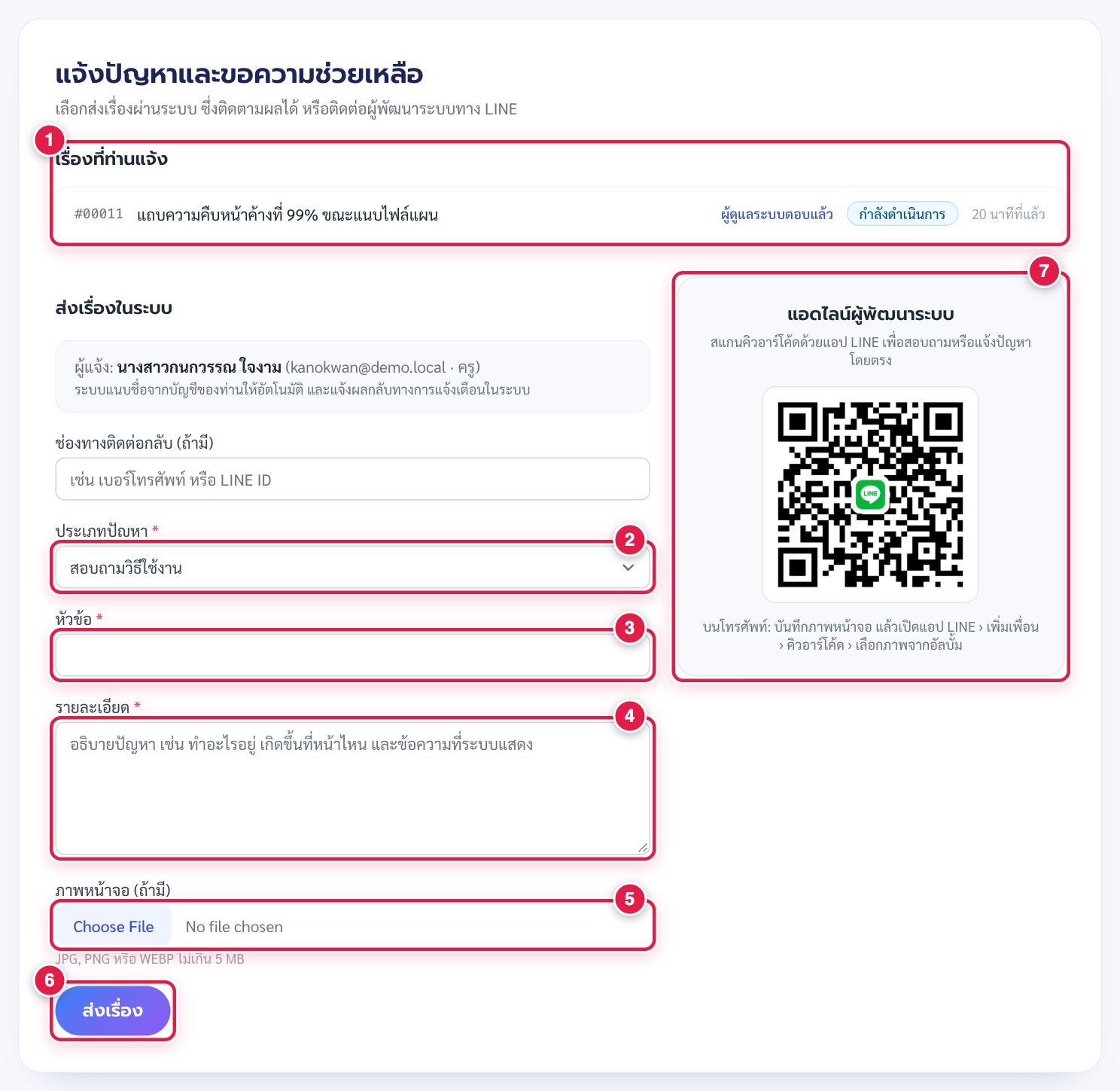
ส่วนต่าง ๆ ของหน้าแจ้งปัญหา ตามหมายเลขในภาพ มีดังนี้
- 1 เรื่องที่ท่านแจ้ง แสดงเรื่องที่เคยแจ้งไว้บนสุดพร้อมสถานะ เรื่องที่มีข้อความ ผู้ดูแลระบบตอบแล้ว มีคำตอบรออ่าน กดที่เรื่องเพื่อเปิดอ่าน
- 2 ประเภทปัญหา ได้แก่ ลืมรหัสผ่าน/เข้าสู่ระบบไม่ได้ ระบบทำงานผิดพลาด สอบถามวิธีใช้งาน ข้อมูลบัญชี ตำแหน่งหรือลายเซ็น และเรื่องอื่น ๆ
- 3 หัวข้อ สรุปปัญหาสั้น ๆ
- 4 รายละเอียด ระบุว่ากำลังทำอะไรอยู่ เกิดขึ้นที่หน้าใด และระบบแสดงข้อความอย่างไร
- 5 ภาพหน้าจอ (ถ้ามี) ไฟล์ JPG, PNG หรือ WEBP ไม่เกิน 5 MB ช่วยให้ผู้ดูแลระบบเห็นปัญหาได้ชัดเจน
- 6 กด ส่งเรื่อง ระบบแนบชื่อและตำแหน่งจากบัญชีของท่านให้อัตโนมัติ และแจ้งผู้ดูแลระบบทันที
- 7 แอดไลน์ผู้พัฒนาระบบ สแกนคิวอาร์โค้ดด้วยแอป LINE เพื่อติดต่อผู้พัฒนาระบบโดยตรง ส่วนนี้แสดงเฉพาะผู้ที่เข้าสู่ระบบแล้ว
12.3 ลืมรหัสผ่าน (ยังไม่ได้เข้าสู่ระบบ)
ที่หน้าเข้าสู่ระบบ กดลิงก์ ลืมรหัสผ่าน ระบบเปิดแบบฟอร์มแจ้งปัญหาโดยเลือกประเภทลืมรหัสผ่านไว้ให้ กรอก ชื่อ-นามสกุล 1 และ ช่องทางติดต่อกลับ 2 เช่น เบอร์โทรศัพท์หรือ LINE ID ระบุชื่อผู้ใช้ในรายละเอียดหากจำได้ ตามคำแนะนำในกรอบสีเหลือง 3 แล้วกด ส่งเรื่อง 4 ผู้ดูแลระบบจะตรวจสอบตัวตน ตั้งรหัสผ่านใหม่ และแจ้งท่านเป็นการส่วนตัวทางช่องทางที่ระบุ
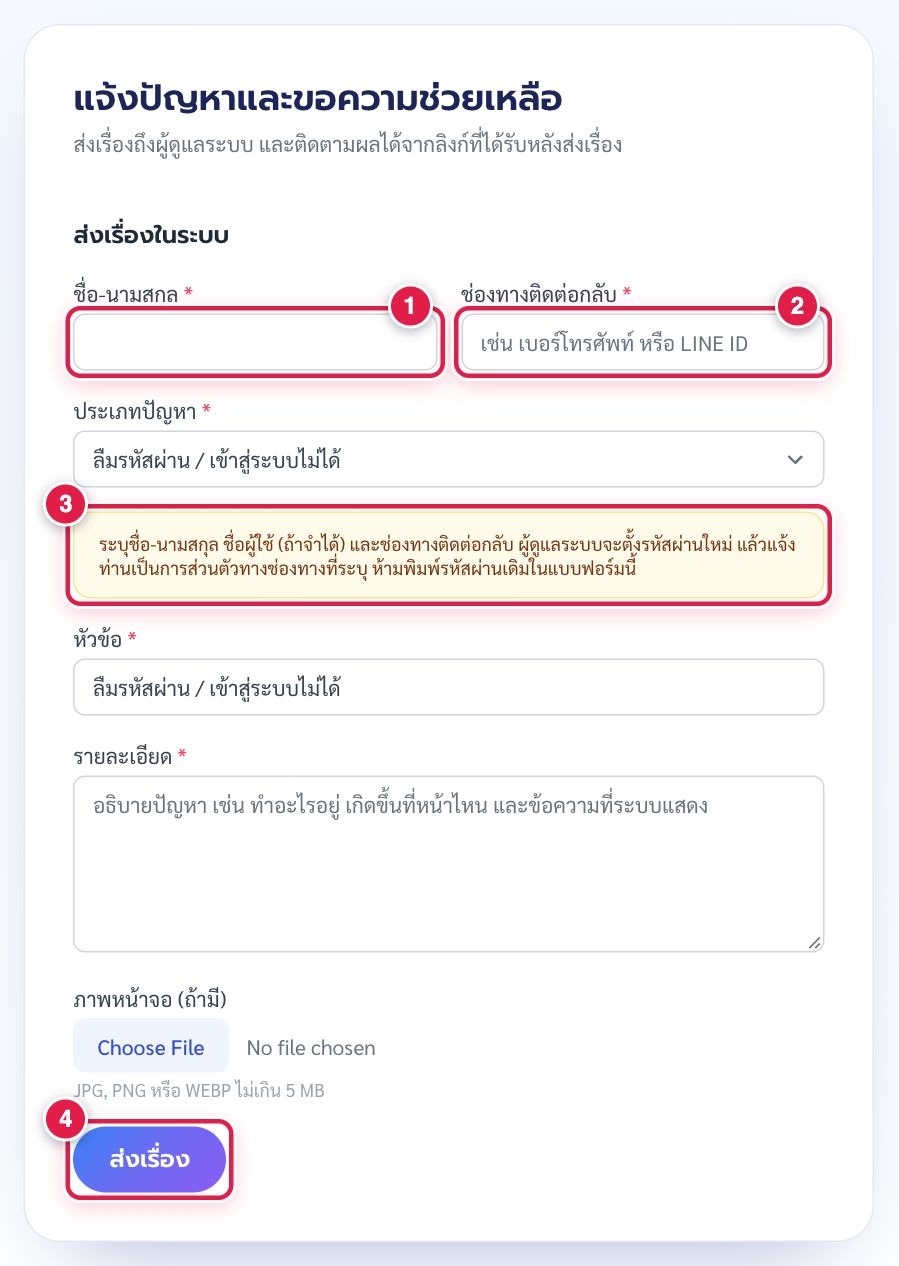
ห้ามพิมพ์รหัสผ่านเดิมหรือรหัสผ่านใด ๆ ลงในแบบฟอร์ม เมื่อได้รับรหัสผ่านใหม่แล้ว ให้เข้าสู่ระบบและเปลี่ยนรหัสผ่านทันที (หัวข้อ 4.4)
12.4 ติดตามเรื่องและตอบกลับ
หลังส่งเรื่อง ระบบเปิดหน้าติดตามเรื่อง ซึ่งแสดงเลขที่เรื่อง สถานะ และข้อความโต้ตอบทั้งหมด
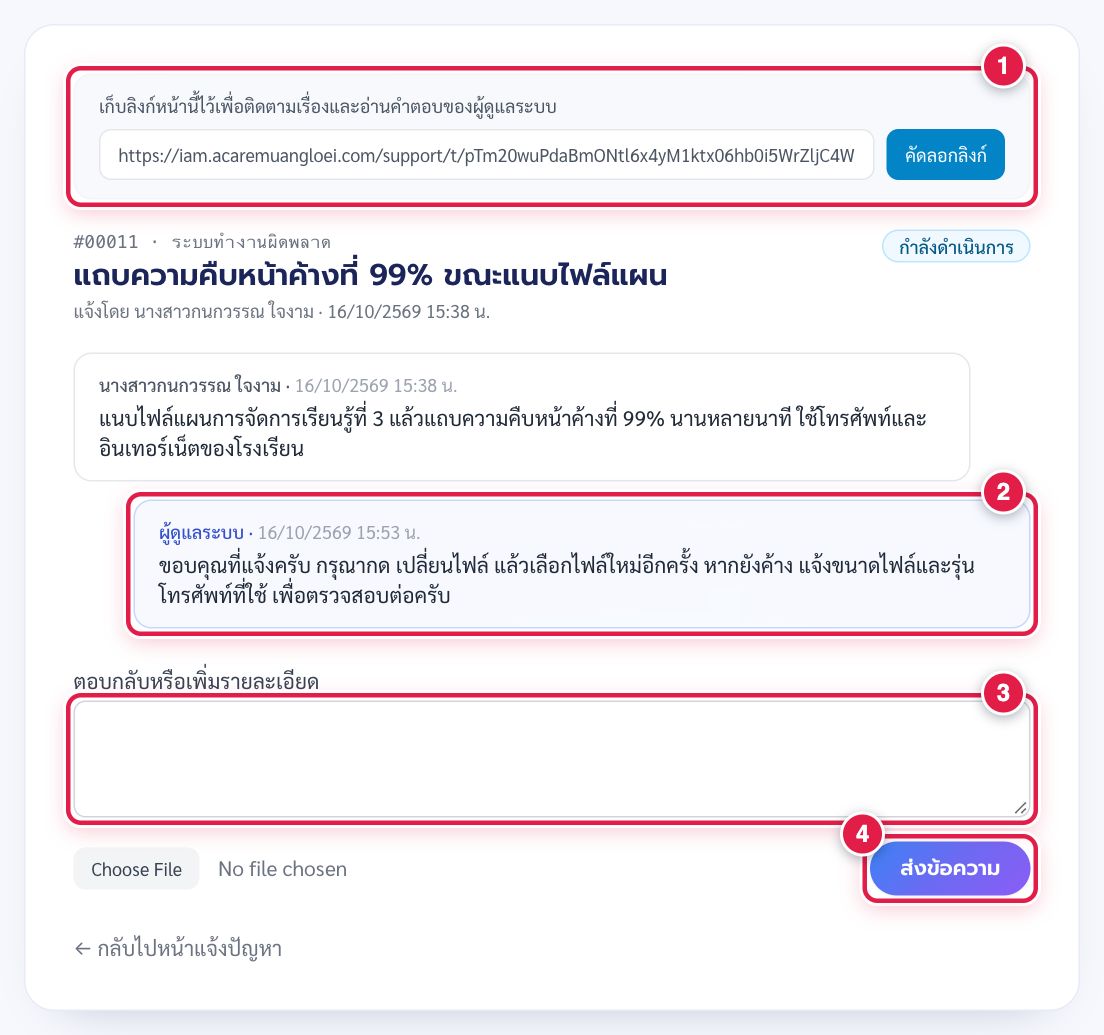
- 1 ลิงก์ติดตามเรื่อง กด คัดลอกลิงก์ แล้วเก็บไว้ ผู้ที่ไม่ได้เข้าสู่ระบบใช้ลิงก์นี้กลับมาอ่านคำตอบ ผู้ที่มีลิงก์จะอ่านเรื่องนี้ได้ จึงไม่ควรส่งต่อให้ผู้อื่น
- 2 คำตอบของผู้ดูแลระบบ แสดงในกรอบที่เยื้องไปทางขวา และมีคำว่า ผู้ดูแลระบบ กำกับ
- 3 พิมพ์ข้อความตอบกลับหรือเพิ่มรายละเอียด แนบภาพหน้าจอเพิ่มได้ แล้วกด ส่งข้อความ 4
ผู้ที่เข้าสู่ระบบจะได้รับการแจ้งเตือนที่ไอคอนรูปกระดิ่ง และทาง Telegram หากเชื่อมต่อไว้ เมื่อผู้ดูแลระบบตอบหรือเปลี่ยนสถานะ และเปิดเรื่องได้จากรายการ เรื่องที่ท่านแจ้ง
| สถานะ | ความหมาย |
|---|---|
| รอดำเนินการ | ส่งเรื่องแล้ว รอผู้ดูแลระบบตรวจสอบ |
| กำลังดำเนินการ | ผู้ดูแลระบบรับเรื่องแล้วและกำลังแก้ไข |
| แก้ไขแล้ว | ผู้ดูแลระบบแจ้งว่าแก้ไขแล้ว หากยังมีปัญหา ให้ตอบกลับ เรื่องจะเปิดอีกครั้งโดยอัตโนมัติ |
| ปิดเรื่อง | เรื่องเสร็จสิ้น ตอบกลับไม่ได้ หากมีปัญหาใหม่ให้แจ้งเรื่องใหม่ |
ระบบรับเรื่องได้ไม่เกิน 10 ครั้งใน 10 นาที เพื่อป้องกันการส่งซ้ำจำนวนมาก หากส่งถี่เกินกำหนด ระบบจะเก็บข้อความที่พิมพ์ไว้ ให้รอสักครู่แล้วกดส่งอีกครั้ง
13คำถามที่พบบ่อย
- หากจำรหัสผ่านไม่ได้ ควรดำเนินการอย่างไร
- กดลิงก์ ลืมรหัสผ่าน ที่หน้าเข้าสู่ระบบ แล้วกรอกแบบฟอร์ม (หัวข้อ 12.3) ผู้ดูแลระบบจะตั้งรหัสผ่านใหม่และแจ้งท่านเป็นการส่วนตัว เมื่อได้รับแล้วให้เปลี่ยนรหัสผ่านที่เมนูข้อมูลส่วนตัวทันที ผู้ดูแลระบบไม่สามารถดูรหัสผ่านเดิมของท่านได้ เนื่องจากระบบจัดเก็บรหัสผ่านในรูปแบบที่เข้ารหัสไว้
- รหัสผ่านใหม่ต้องมีความยาวเท่าใด
- อย่างน้อย 4 ตัวอักษร ควรใช้รหัสผ่านที่ผู้อื่นคาดเดาได้ยาก หากเปลี่ยนไม่สำเร็จ ระบบแสดงกรอบสีแดงพร้อมสาเหตุ (หัวข้อ 4.4)
- พบปัญหาที่ไม่มีในคู่มือนี้
- กดปุ่ม แจ้งปัญหา บนเมนูหลัก แล้วส่งเรื่องพร้อมภาพหน้าจอ (หัวข้อ 12)
- ส่งเรื่องแจ้งปัญหาแล้ว จะดูคำตอบได้ที่ใด
- ผู้ที่เข้าสู่ระบบดูได้ที่เมนูแจ้งปัญหา › เรื่องที่ท่านแจ้ง หรือจากการแจ้งเตือน ผู้ที่ไม่ได้เข้าสู่ระบบใช้ลิงก์ติดตามเรื่องที่คัดลอกไว้ หากหาลิงก์ไม่พบ ให้ติดต่อผู้ดูแลระบบเพื่อขอลิงก์อีกครั้ง
- มีแถบสีเหลืองแจ้งให้เปลี่ยนรหัสผ่านทุกหน้า
- บัญชีของท่านยังใช้รหัสผ่านเริ่มต้น กดปุ่ม เปลี่ยนรหัสผ่าน ในแถบนั้นแล้วตั้งรหัสผ่านใหม่ แถบจะไม่แสดงอีก (หัวข้อ 2.3)
- เลือกผู้พิจารณาไม่ครบ หรือต้องเสนอผู้บริหารเพิ่มหลังเอกสารอนุมัติแล้ว
- เปิดรายละเอียดเอกสารแล้วกด + เพิ่มผู้พิจารณา (หัวข้อ 8.2) ผลการพิจารณาเดิมยังอยู่ครบ และไม่ต้องส่งเอกสารใหม่
- ลงนามไปแล้ว แต่ตำแหน่งที่ใช้ลงนามไม่ถูกต้อง
- เปิดเอกสารจากเมนู เรื่องที่พิจารณาแล้ว แล้วกด ✎ แก้ไขตำแหน่ง (หัวข้อ 11.8) แก้ได้แม้เอกสารส่งต่อไปแล้ว หรือแจ้งผู้ดูแลระบบให้แก้ไขให้
- ลายเซ็นในเอกสารเล็กหรือไม่คมชัด
- ระบบตัดพื้นที่ว่างและจัดขนาดลายเซ็นให้พอดีกับช่องลงนามเอง หากยังเล็กหรือไม่คมชัด มักเกิดจากภาพต้นฉบับมีขนาดเล็ก ให้ถ่ายภาพลายเซ็นใหม่ตามคำแนะนำในหัวข้อ 4.2 แล้วอัปโหลดอีกครั้ง
- หากส่งเอกสารผิดพลาด จะแก้ไขได้หรือไม่
- หากผู้พิจารณาขั้นแรกยังไม่ได้ดำเนินการ กดปุ่ม เรียกคืน ในหน้ารายละเอียดเอกสาร แล้วแก้ไขและส่งใหม่ หากผู้พิจารณาดำเนินการไปแล้ว ให้ประสานผู้พิจารณาเพื่อขอให้ส่งคืนแก้ไข หรือติดต่อผู้ดูแลระบบ
- แนบไฟล์ Word เป็นแผนการจัดการเรียนรู้ไม่ได้
- แผนการจัดการเรียนรู้รับเฉพาะไฟล์ PDF ให้บันทึกไฟล์ Word เป็น PDF ตามคำแนะนำที่ระบบแสดง (หัวข้อ 5.3) แล้วเลือกไฟล์ใหม่
- รวมหลายแผนไว้ในไฟล์เดียวแล้วส่งครั้งเดียวได้หรือไม่
- ได้ แนบไฟล์ตามปกติ แล้วกด + เพิ่มแผน ในส่วนแผนในไฟล์นี้ เพื่อกรอกแผนที่ ชื่อเรื่อง และจำนวนชั่วโมงของแต่ละแผน (หัวข้อ 5.6) ผู้พิจารณาพิจารณาครั้งเดียวสำหรับทั้งไฟล์
- ต้องแนบกำหนดการสอนทุกครั้งหรือไม่
- ไม่บังคับ แนบได้ที่การ์ด แนบกำหนดการสอน (ถ้ามี) ในหน้าส่งแผน เป็นไฟล์ PDF (หัวข้อ 5.8) หากไม่แนบก็ส่งแผนได้ตามปกติ
- อัปโหลดไฟล์ไม่สำเร็จหรือใช้เวลานาน
- ตรวจสอบการเชื่อมต่ออินเทอร์เน็ต ระบบส่งส่วนที่ขาดซ้ำให้โดยอัตโนมัติ หากยังไม่สำเร็จให้กด ลองอัปโหลดอีกครั้ง หากไฟล์ใหญ่เกินกำหนด ให้ลดขนาดไฟล์ตามคำแนะนำ (หัวข้อ 5.4)
- ระบบแจ้งว่าหน้าเว็บหมดเวลา
- เกิดขึ้นเมื่อเปิดหน้าเว็บทิ้งไว้นานก่อนกดส่ง ระบบพากลับไปยังหน้าเดิมพร้อมข้อความและไฟล์ที่อัปโหลดเสร็จแล้ว ให้ตรวจสอบแล้วกดส่งอีกครั้ง หากต้องเข้าสู่ระบบใหม่ ให้เปิดหน้าส่งเอกสารแล้วกด กู้คืนข้อความ (หัวข้อ 5.10)
- ระบบแจ้งว่าลำดับของสายการอนุมัติไม่ถูกต้อง
- ตรวจสอบว่าสายการอนุมัติเรียงจากครู/หัวหน้ากลุ่มสาระ → รองผู้อำนวยการ → ผู้อำนวยการ และผู้อำนวยการอยู่ลำดับสุดท้าย หรือกดปุ่ม จัดเรียงให้ถูกต้อง
- ไม่สามารถเปิดไฟล์ในหน้าเว็บได้
- หน้าเว็บแสดงได้เฉพาะไฟล์ PDF และรูปภาพ เอกสารประเภทอื่นที่แนบเป็นไฟล์ Word ต้องดาวน์โหลดเพื่อเปิด
- เชื่อมต่อ Telegram ไม่สำเร็จ
- ตรวจว่ากด Start ในหน้าสนทนากับ Bot แล้ว หรือพิมพ์รหัสครบ 6 ตัว รหัสใช้ได้ 15 นาที หากหมดอายุให้กดเชื่อมต่อใหม่ ดูคำแนะนำเพิ่มเติมที่ พบปัญหาในการเชื่อมต่อ (หัวข้อ 4.5)
- ไม่ได้รับการแจ้งเตือน
- ตรวจสอบที่ไอคอนรูปกระดิ่งมุมขวาบน หรือเมนูเรื่องรอการพิจารณา หากต้องการรับการแจ้งเตือนทางโทรศัพท์ ให้เชื่อมต่อ Telegram ที่เมนูข้อมูลส่วนตัว
- ต้องการลงนามในตำแหน่งรองผู้อำนวยการหรือรักษาราชการแทน
- ตำแหน่งระดับผู้บริหารผู้ดูแลระบบเป็นผู้กำหนดให้ กรุณาติดต่อผู้ดูแลระบบ (หัวข้อ 4.3)
- ข้อมูลส่วนตัวหรือตำแหน่งไม่ถูกต้อง
- แก้ไขชื่อ ตำแหน่ง และแผนกได้ที่เมนูข้อมูลส่วนตัว ยกเว้นตำแหน่งระดับผู้บริหาร ชื่อผู้ใช้สำหรับเข้าสู่ระบบแก้ไขได้โดยผู้ดูแลระบบเท่านั้น
iAM E-Lesson Plan · ติดต่อสอบถามการใช้งาน: ผู้ดูแลระบบ โรงเรียนเมืองเลย · 36/57 ถนนมลิวรรณ ตำบลกุดป่อง อำเภอเมืองเลย จังหวัดเลย 42000 · โทรศัพท์ 042-811585